 Foody Pocket POS 使用手冊
Foody Pocket POS 使用手冊
本手冊按順序說明在 Android 裝置上運行的 POS 應用程式「Foody Pocket POS」的操作方法,涵蓋安裝、事前設定、日常接單與結算,以至手提終端機的使用。平板與智能手機均可瀏覽。
前言前言
本手冊彙整了在 Android 裝置上運行的 POS 應用程式 「Foody Pocket POS」 的操作方法,涵蓋 POS 收銀的接單與結算、堂食(店內點餐)、外賣與自家送貨的訂單管理、現金管理,以至手提終端機接單等內容。
商品(菜單)的登記,以及稅項、餐廳等基礎設定,須在另一冊的「後台管理主控台使用手冊」中進行。主控台中已登記的內容會連動顯示於本應用程式。
運行環境
| 項目 | 內容 |
|---|---|
| POS 收銀裝置 | Android OS 平板裝置(建議)。以橫向畫面使用。 |
| 手提終端機 | Android OS 智能手機。供員工在手邊接單時使用。 |
| 取得方法 | 於 Google Play 搜尋「foodypocket POS」並安裝(第1章)。 |
| 打印機 | 建議使用 LAN 連接的收據/傳票打印機(請參閱 4.2)。 |
| 支付終端機 | 支援香港支付終端機 EFT PAY,日本國內則支援 STORES 結算(與 POS 連動)。 |
畫面通用閱讀方式
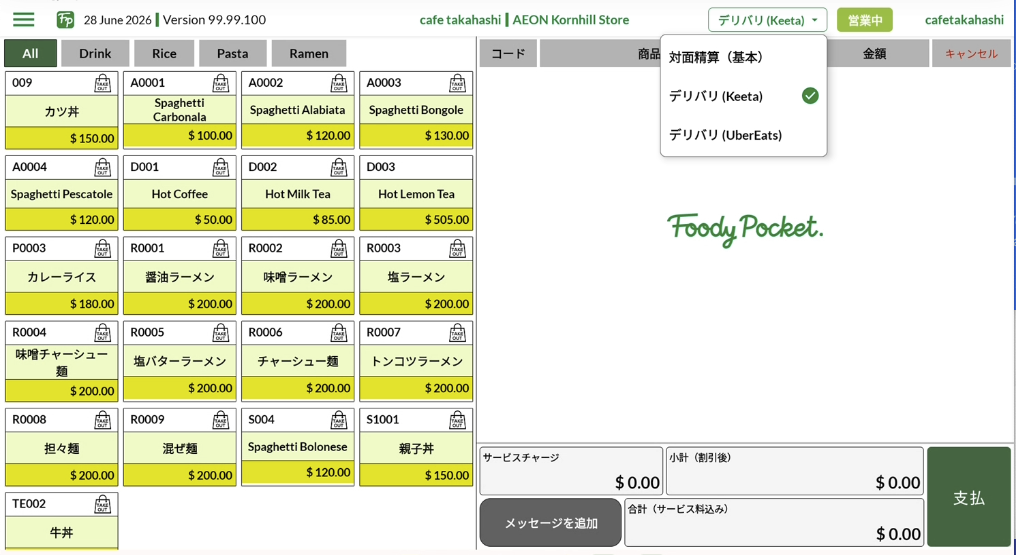
POS 收銀畫面由上方的綠色頂部列(≡選單、日期、版本、餐廳名/分店名、營業狀態、登入者名稱)、左側的選單部分(商品方塊)、右側的選擇列表部分與計算部分組成。各畫面的詳情於第5章起說明。
第1章安裝應用程式
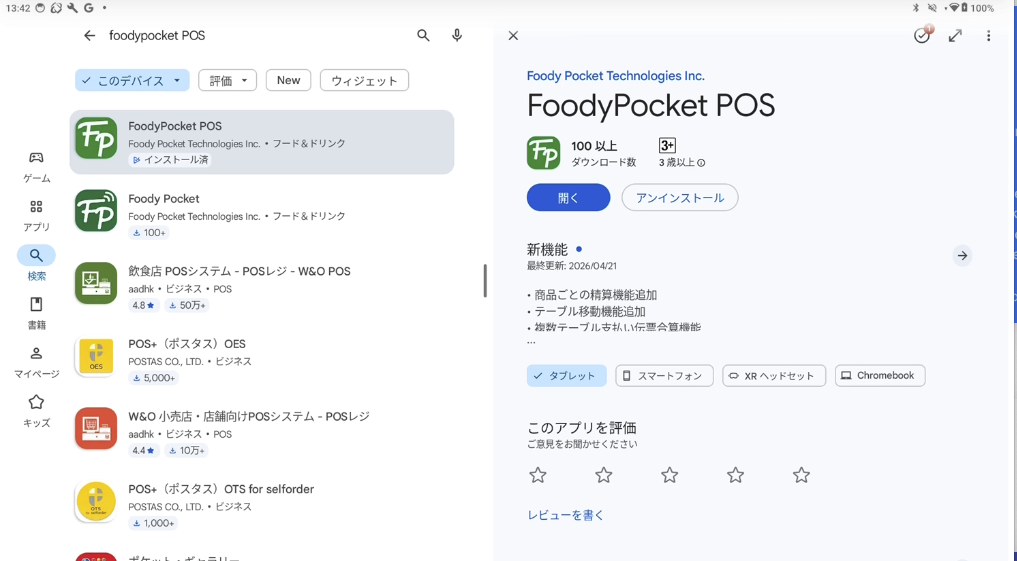
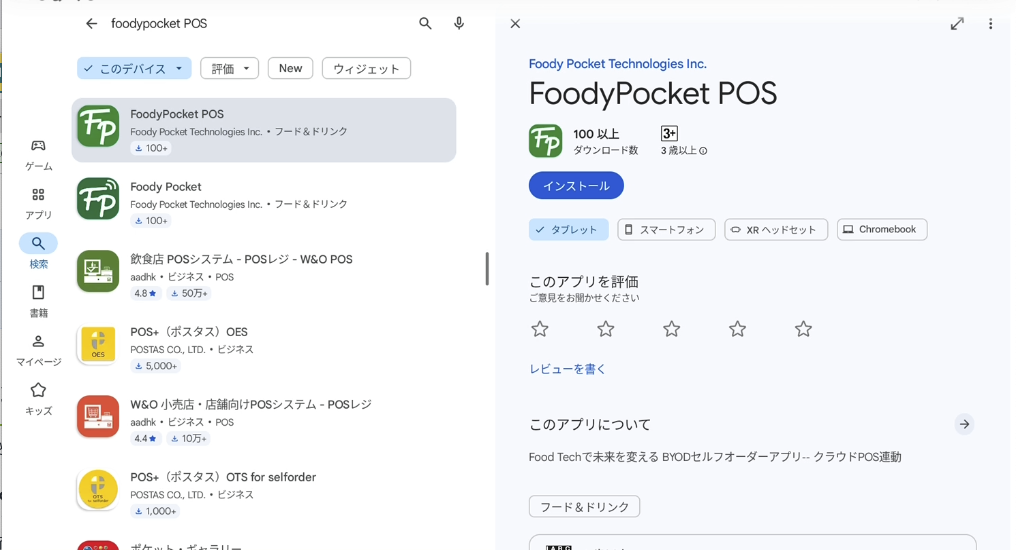
POS 裝置與手提終端機均須從 Google Play 取得應用程式。
- 於 Google Play 搜尋 「foodypocket POS」,然後 [安裝]。
- 安裝完成後,點按 [開啟] 啟動應用程式。
第2章登入
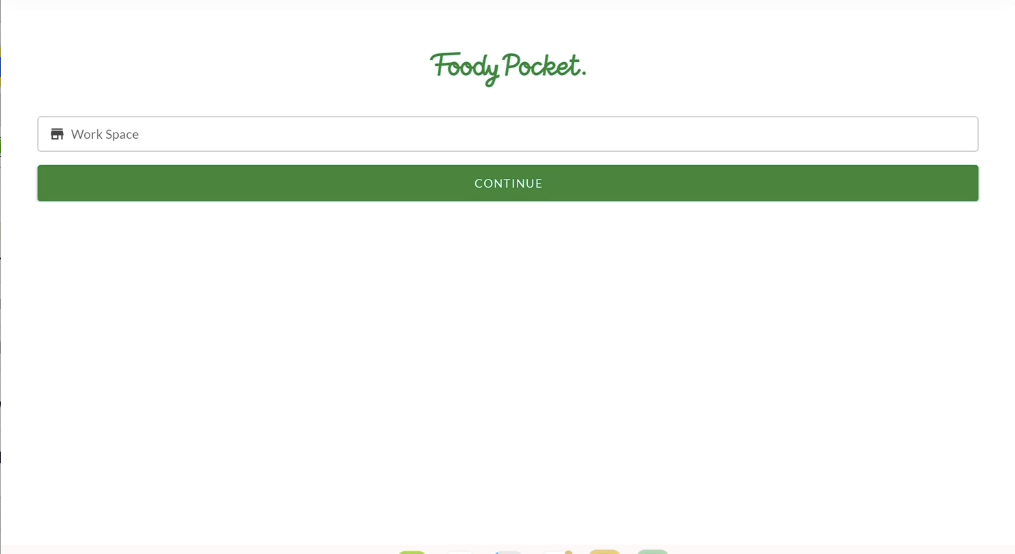
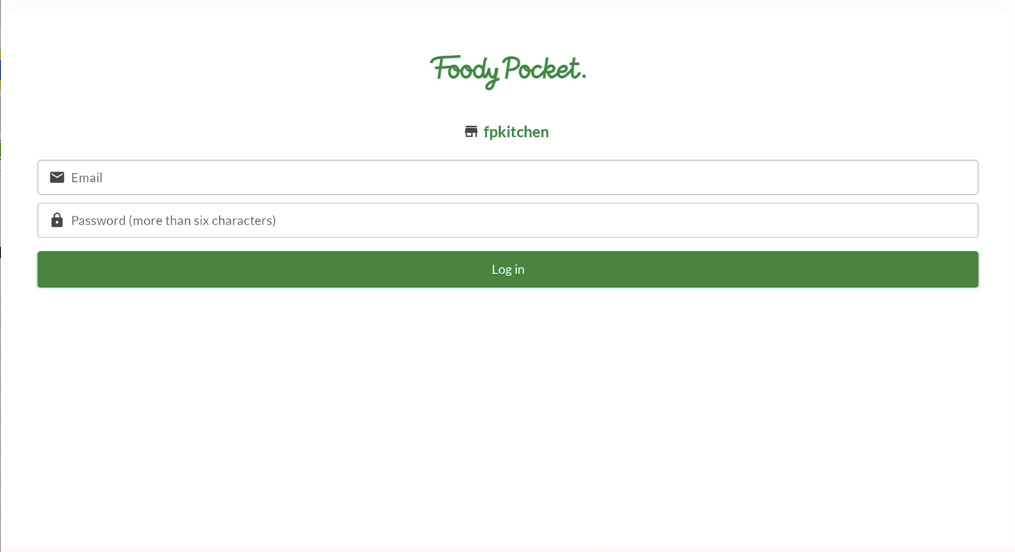
登入 Foody Pocket POS 需要以下3 項資訊。
| 項目 | 說明 |
|---|---|
| 工作空間名稱 | 餐廳(業者)的帳戶識別名稱。 |
| 登入 ID | 已登記的電子郵件地址。 |
| 密碼 | 6 個字元以上的密碼。 |
- 輸入 「工作空間」名稱後,點按 [繼續]。
- 輸入 「登入 ID」與「密碼」後,點按 [登入]。
第3章選單
選單為畫面左上角的 ≡ 圖示,是用於切換主畫面的選單。
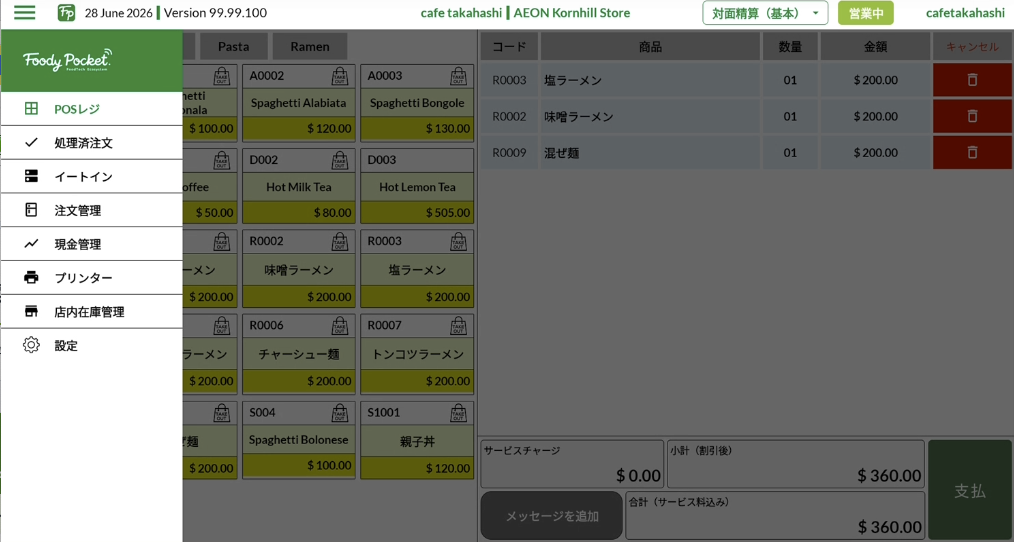
| 項目 | 說明 |
|---|---|
| POS 收銀 | 用於自助服務等員工與顧客面對面接單的情況。 |
| 已處理訂單 | 進行已落單訂單的確認或取消。 |
| 堂食 | 用於全服務式餐廳的店內(堂食)點餐,將桌號與顧客關聯後接單。 |
| 訂單管理 | 作為外賣、自家送貨接單的待機畫面使用。 |
| 現金管理 | 為管理錢箱(cash drawer),記錄並管理營業開始前及營業結束後的現金狀態。 |
| 打印機 | 進行打印機的整體設定,以及按類別的分配設定等。 |
| 店內庫存管理 | 選取當日無法供應的商品後,使該商品不再顯示於 POS 收銀及手機點餐上。 |
| 設定 | 進行語言選擇(日語、英語、中文)、香港支付終端機 EFT PAY 的 IP 地址登記、鈴聲開關、自家送貨服務的開關選擇及詳情確認、餐廳選擇、重置、登出等設定。 |
第4章事前設定
開始營業前,先進行語言、打印機、現金相關的初始設定。
4.1語言設定
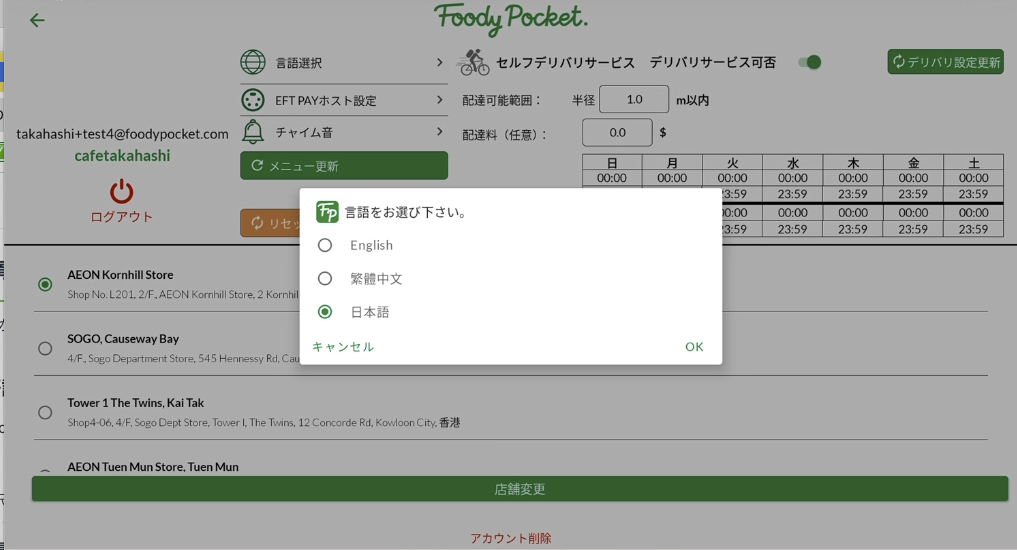
Foody Pocket POS 登入時預設為英語顯示,因此需要切換為 「中文」。
- 於選單中選取 [設定]。
- 按下 「語言選擇」,選取中文,再按下 [OK]。
4.2打印機設定
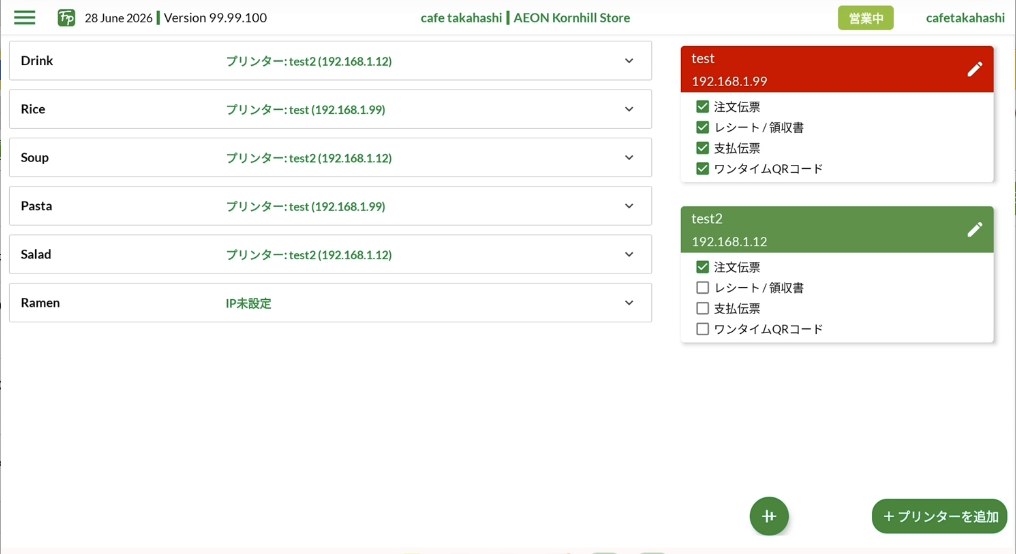
事前需要設定打印機的分配。請於選單中選取 [打印機]。
4.2.1 打印機的登記
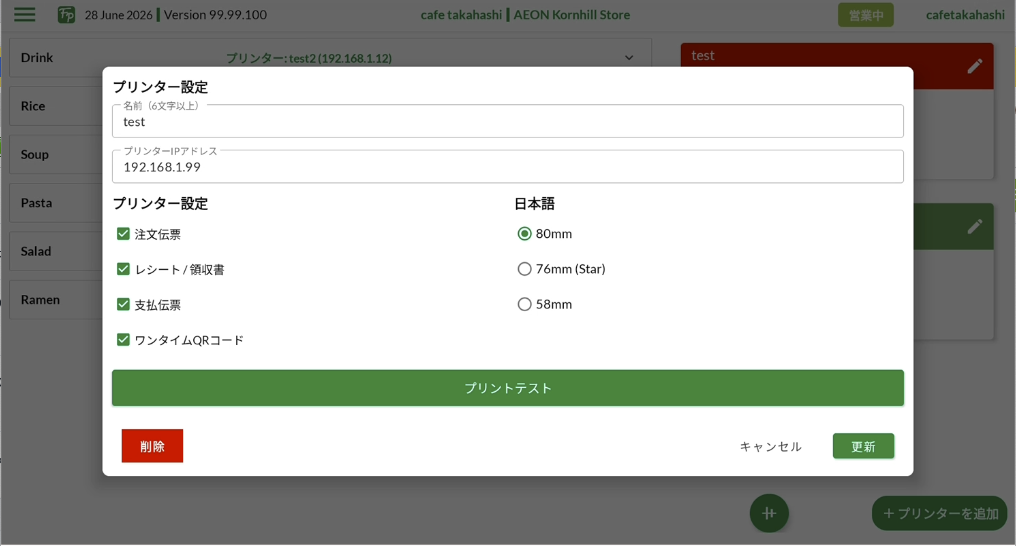
- 按下右下角的 [+新增打印機] 以新增打印機。
- 輸入 「打印機名稱」、「打印機 IP 地址」。然後試按 [打印測試]。若打印機已連接,會輸出測試打印。
- 為該打印機選取 「訂單傳票」「收據/正式收據」「付款傳票」「一次性 QR 碼」 其中之一。全部選取亦無問題。
- 確認無誤後,按下 [新增] 關閉。
4.2.2 打印機的分配設定(按類別)
以 類別為單位,指定哪個類別的商品由哪部打印機輸出。(以往是按商品逐一分配,現在改為按類別設定。)
- 在打印機畫面的類別一覽中,選取要設定的 類別。
- 為該類別 選擇打印機。可指定 主(main)與 副(sub)打印機(畫面顯示:「為〔類別名稱〕選擇打印機」)。
- 選取後,類別會顯示 「主打印機: 〔名稱〕/副打印機: 〔名稱〕」 等分配對象。
- 設定完成後,按下 [更新] 儲存。
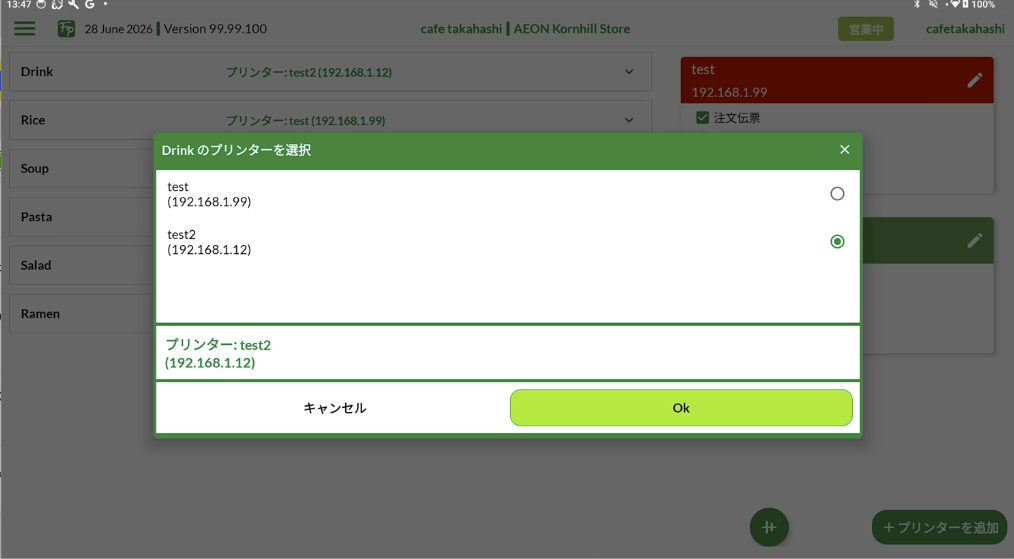
4.2.3 打印機的刪除
如要刪除打印機,請按下打印機方塊右上角的編輯按鈕 ✎,然後按下 [刪除],打印機便會被刪除。
4.2.4 打印機的各項輸出設定
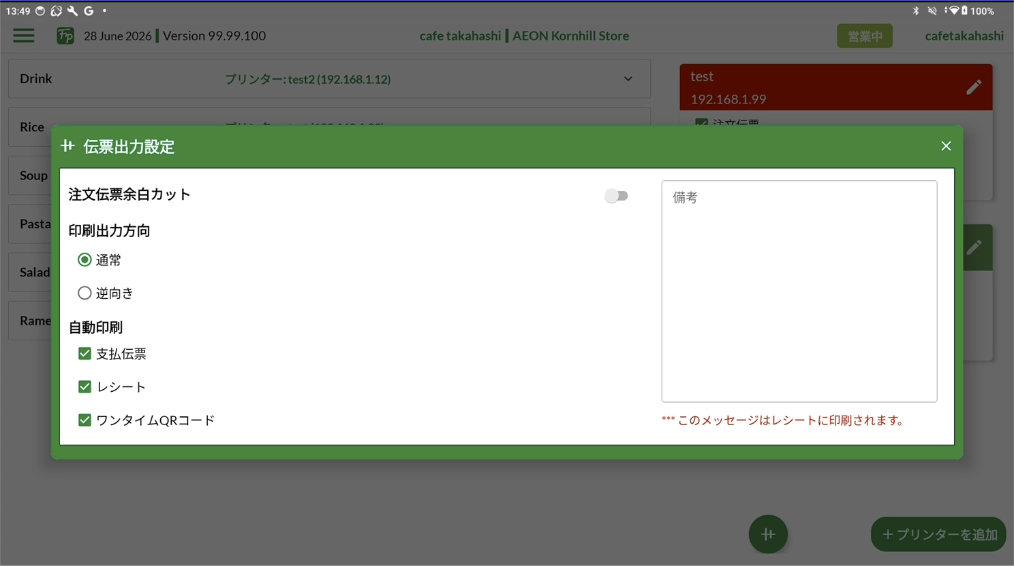
可詳細設定訂單傳票的輸出。如需進行各項輸出設定,請按下畫面右下角的 + 按鈕,便會顯示「傳票輸出設定」對話框。
<訂單傳票邊緣裁切>
將 「訂單傳票邊緣裁切」 設為 ON,便會將訂單傳票上下的空白裁切至最少,藉此節省紙張。
<訂單傳票輸出方向>
可設定訂單傳票的輸出方式(正常/逆向)。請配合打印機的安裝方向調整。
<自動列印>
可自動輸出付款傳票或收據。
- 付款傳票會在堂食訂單入單時自動輸出。
- 收據會在 POS 收銀或堂食完成結算時自動輸出。
4.3現金設定
現金管理用於管理放入/取出錢箱(收銀機)的現金。請於左上角選單中選取 [現金管理]。
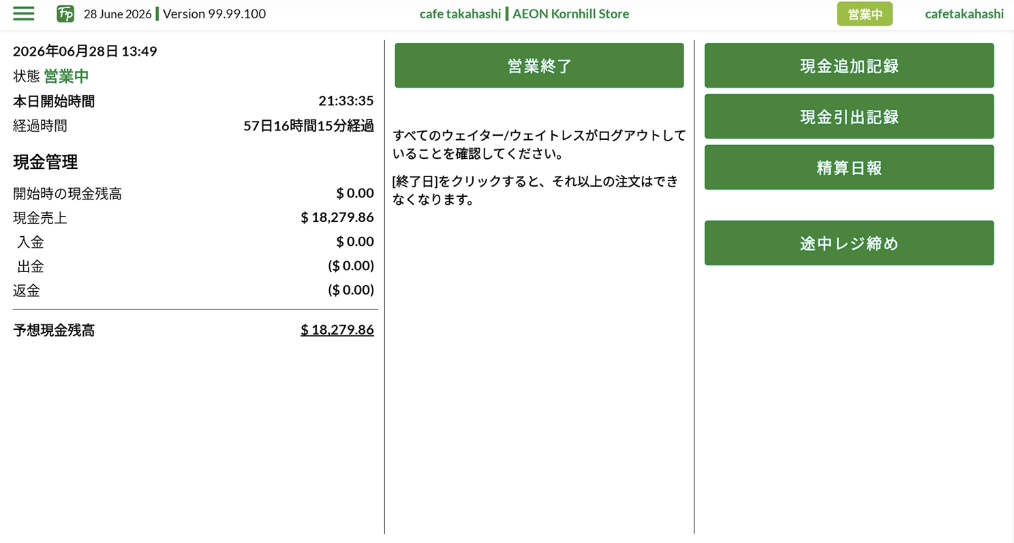
4.3.1 開機(營業前須進行的事項)
- 開店營業之初,請按下 [開始營業] 按鈕。
- 確認錢箱內的金額(開始時現金狀況),確認無誤後按下 [是]。如此便完成開機,營業準備就緒。
4.3.2 將找贖準備金放入錢箱
將找贖準備金放入錢箱時,需要登記金額。
- 按下 [存入錢箱] 按鈕。
- 按面額逐一輸入張數,再次按下 [存入錢箱] 按鈕。如此便完成找贖準備金的登記。輸入的金額會反映於現金管理的「存款」。
4.3.3 結機(營業後須進行的事項)
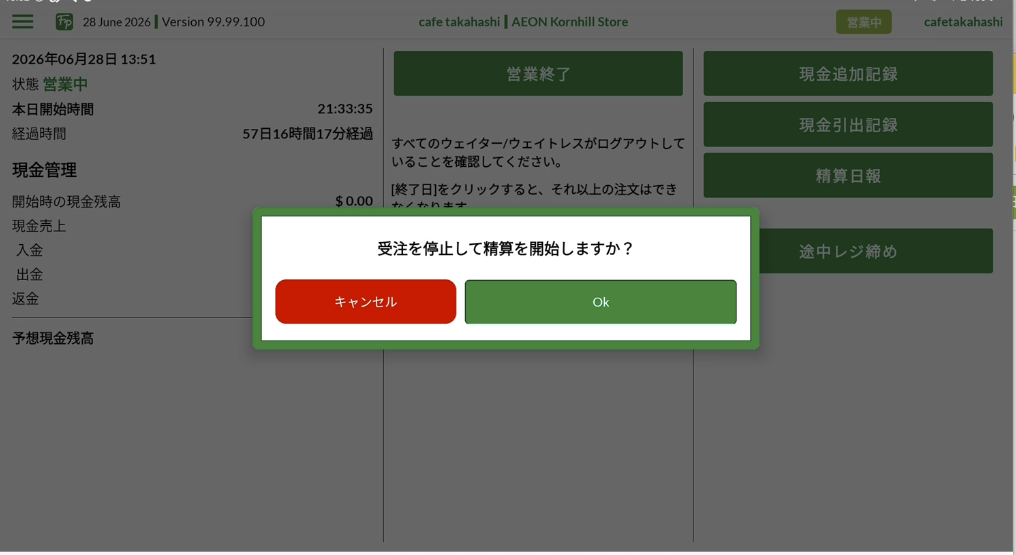
- 營業結束後,請按下 [結束營業] 按鈕。
- 系統會詢問 「是否停止接單並開始結算?」,請按下 [OK] 按鈕。
- 按下 [錢幣清點] 按鈕。
- 輸入錢箱內的面額與張數,按下 [申報收銀金額] 按鈕。
- 確認內容無誤後,按下 [是] 按鈕。若出現差額,請在備註欄註明原因。
- 錢幣清點完成後,會顯示結算餘額。如此便完成結機。
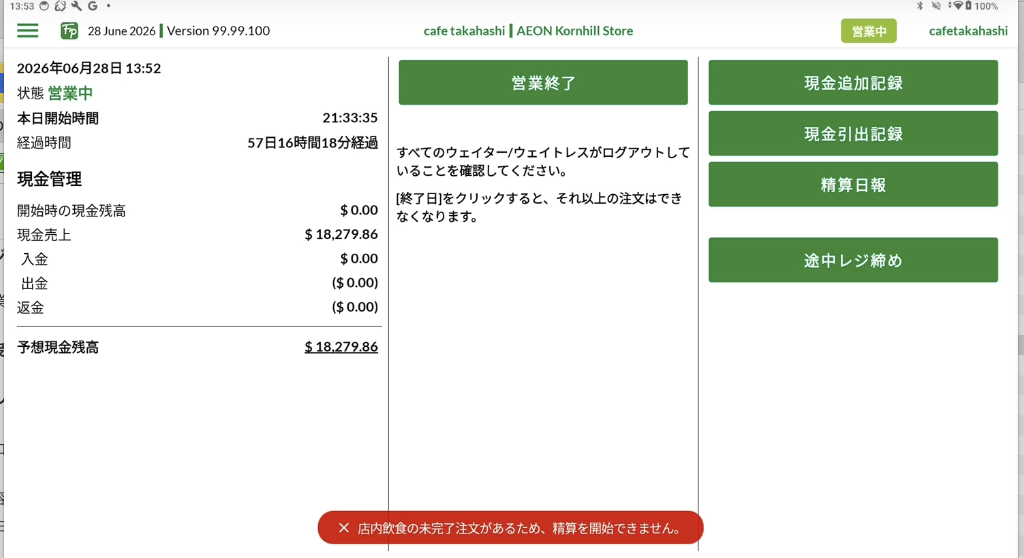
4.3.4 從錢箱提取現金
- 營業結束後,或營業期間需要現金而要從錢箱提取現金時,請務必進行 [現金提取] 登記。
- 輸入提取的面額與張數,按下 [現金提取] 按鈕。
- 確認提款合計、繼後餘額無誤後,按下 [是]。數字會反映於現金管理的「提款」。
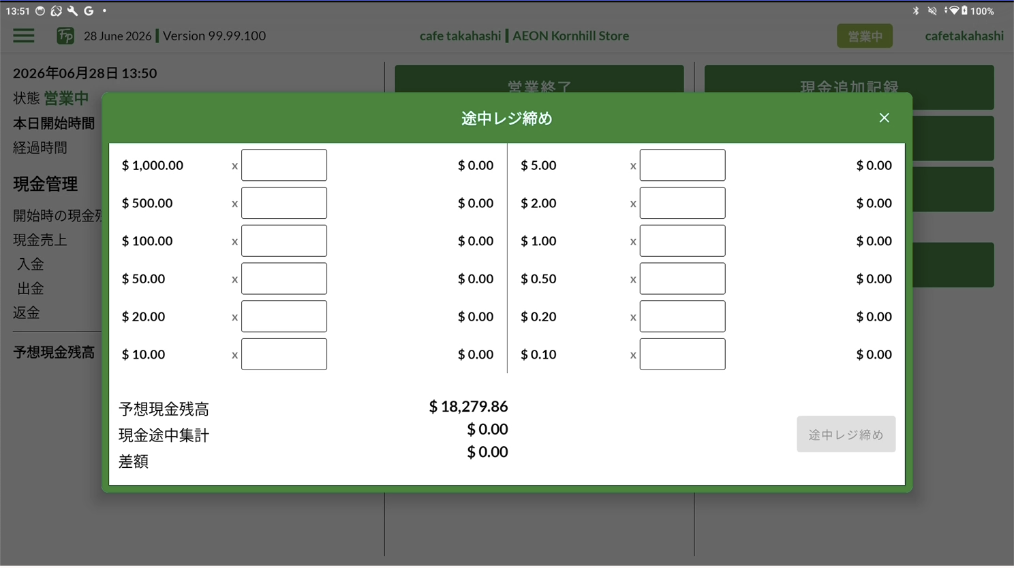
4.3.5 中途錢幣清點功能
如想在營業中途結算收銀,中途錢幣清點功能十分有用。按下 [中途錢幣清點] 按鈕後,可按與結機相同的方式進行錢幣清點(確認錢箱內現金)。
4.3.6 輸出結算日報
可輸出記錄了銷售額、人均消費等的 「結算日報」。
- 按下 [結算日報],確認內容後按下 [列印]。日報便會由打印機輸出。
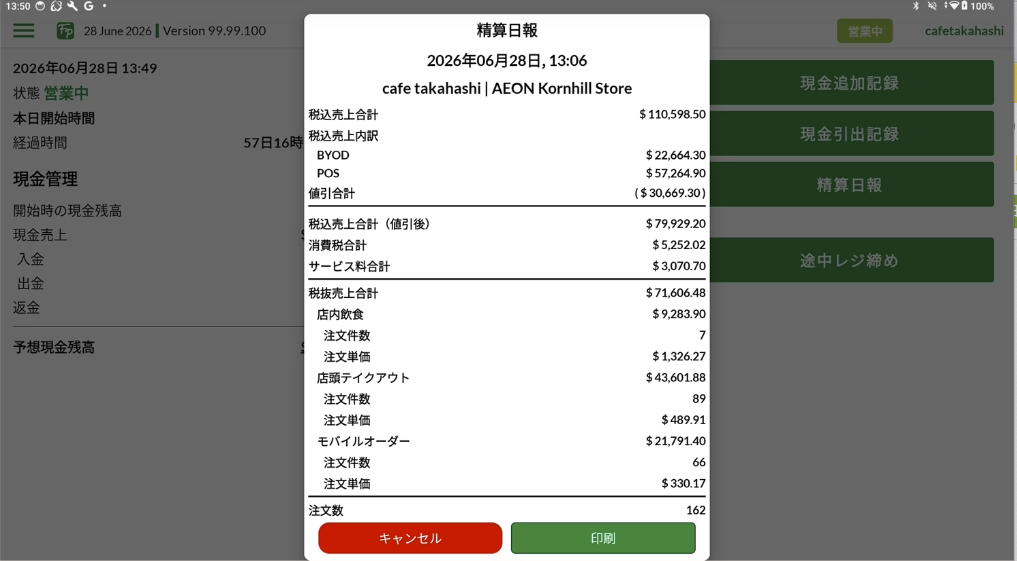
結算日報會印出含稅銷售總額(BYOD/POS/個別的明細)、消費稅合計、服務費合計、按訂單形態(堂食/店頭外賣/手機點餐)的訂單數量與單價、消費稅明細、按付款方式的明細(現金/信用卡/QR 碼/QUICPay/iD/交通系 IC 等),以及營業結束後的現金餘額等。
第5章POS 收銀
POS 收銀用於快餐(自助服務)業態、美食廣場業態、餐車等員工與顧客面對面接單的情況。全服務式業態則不使用。
5.1各部名稱
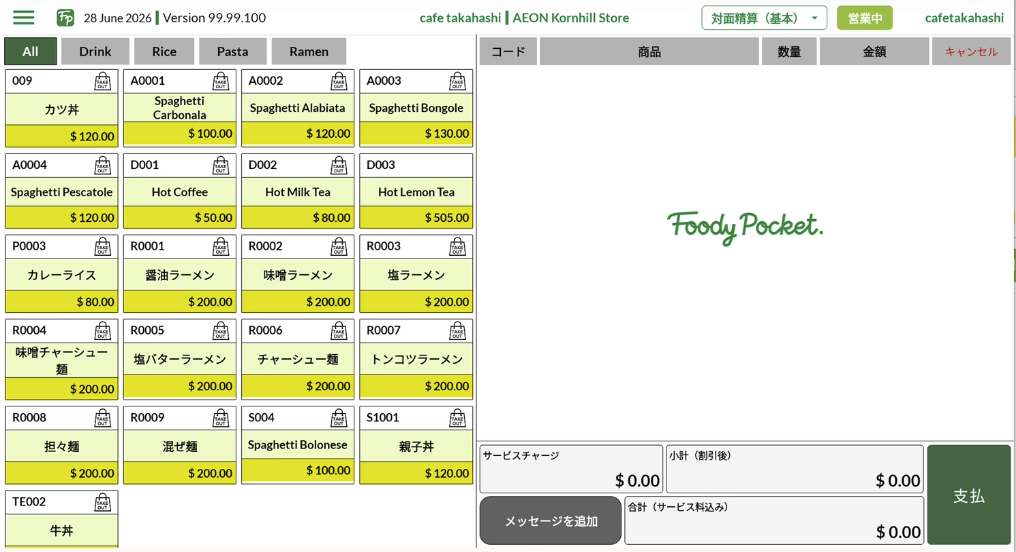 1
2
3
4
5
6
7
8
9
10
1
2
3
4
5
6
7
8
9
10
5.2商品的選擇方法
POS 收銀的使用方法非常簡單。
- 從左半部的選單選取商品,所選商品便會列於右半部。
- 如要變更數量,請按下數量的數字,便會出現數字對話框。輸入數量後,按下 [完成]。
- 外賣、自家送貨等屬於減稅稅率對象時,請按下稅項欄中的 「TAKE OUT」 圖示,便會套用減稅稅率。
- 如要取消訂單,請按下垃圾桶圖示。系統會詢問 「確定要刪除此商品嗎?」,請按下 [OK]。
5.3折扣的套用
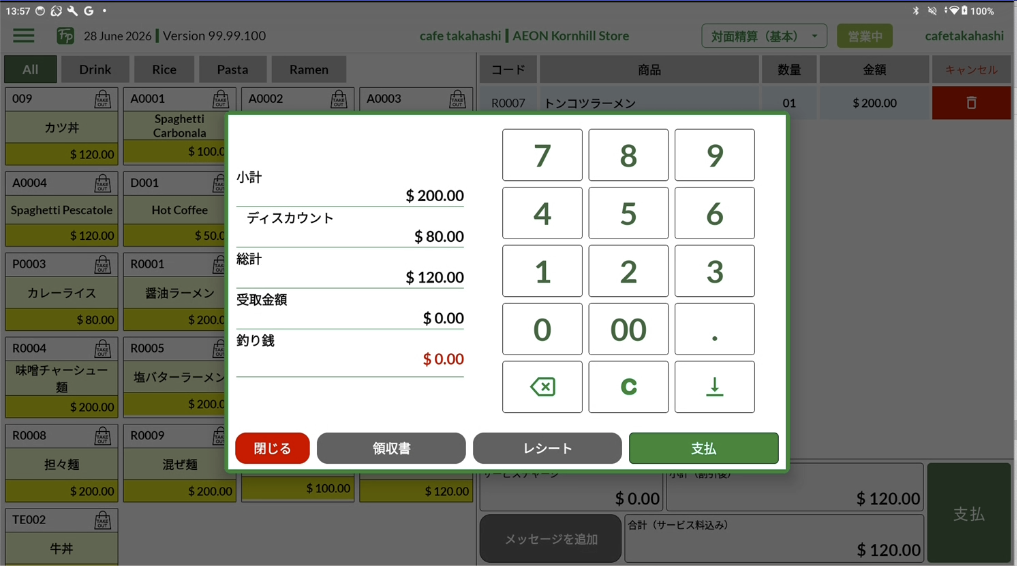
可透過各種方式,套用預先在後台設定的折扣。
<對整筆銷售套用折扣的方法>
- POS 收銀結算時,按下右下角 [付款] 按鈕。
- 會出現結算對話框。請按下藍色字 「折扣」。
- 會顯示在主控台設定的折扣,選取要套用的折扣,按下 [套用] 按鈕即完成。
- 折扣套用後,結算對話框會顯示折扣後的小計。
<對個別商品套用折扣的方法>
- POS 收銀結算時,按下所選的個別商品名稱。
- 會出現在主控台設定的折扣列表對話框。選取要套用的項目,按下 [套用]。
- 會顯示已套用的折扣,畫面下方的 「小計(折扣後)」 會顯示計算折扣後的小計。
5.4結算處理
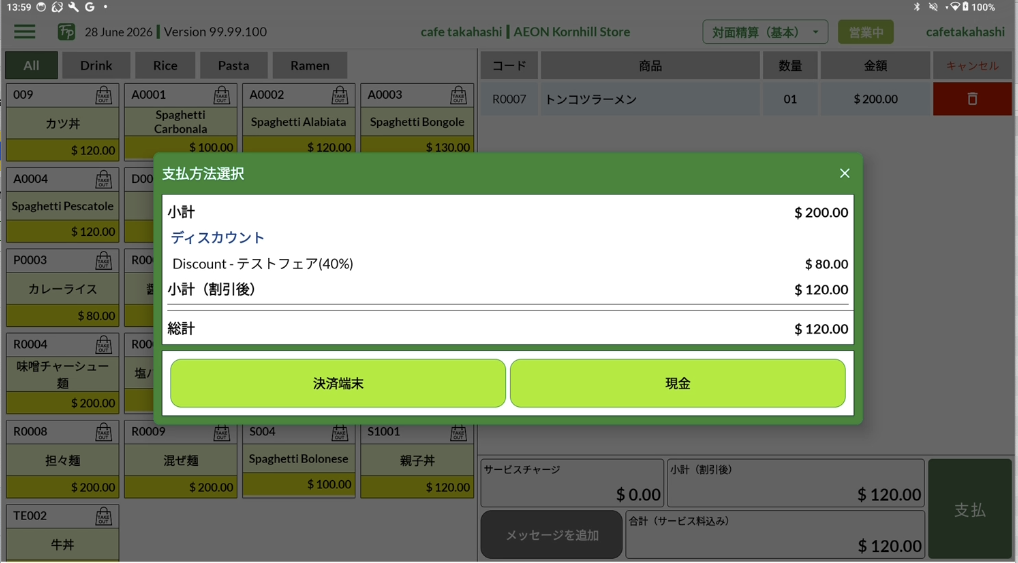
- 確認商品與數字的內容,無誤後按下右下角 [付款],進入結算畫面。
- 如要套用預先設定的折扣,按下 「折扣」,從折扣列表中選取套用。
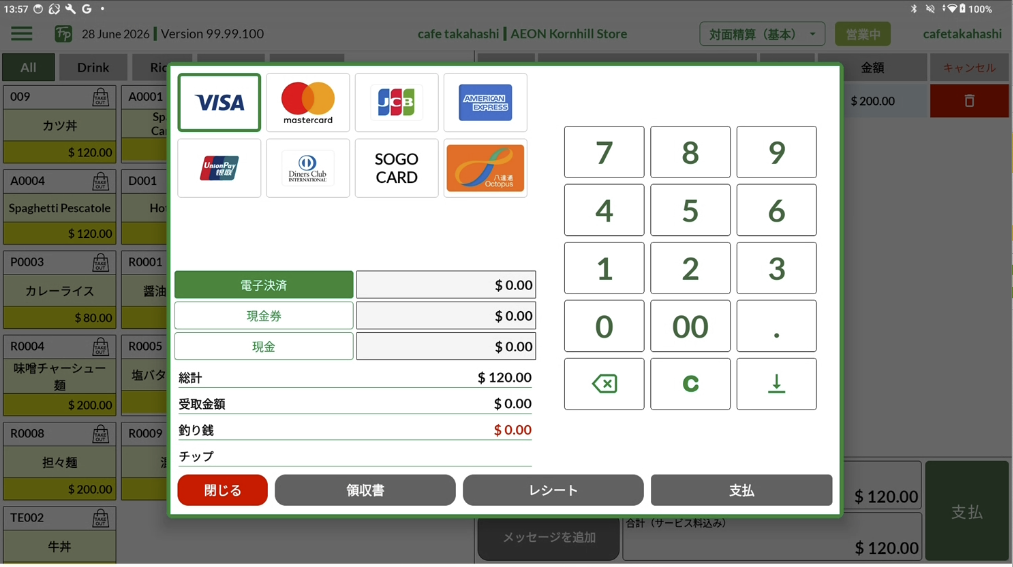
- 結算內容無誤後,請選擇付款方式 「現金」 或 「支付終端機」。
- 以 現金 付款時,請按下 [現金] 按鈕。內容無誤後按下 [付款]。按下此按鈕後,便會輸出訂單傳票。
- 付款完成後,按下 [收據] 輸出並交予顧客。結算完成後,按下 [關閉] 關閉對話框。
- 如要並用現金及多種付款方式,請按下 [支付終端機]。選擇付款方式並輸入金額。例如以 PayPay 付款時,選取 「QR 碼支付」,按下其右下角的 ↓,便會自動輸入結算金額。輸入完成後 [付款] 按鈕會反白,按下即可。屆時便會輸出訂單傳票。
第6章已處理訂單
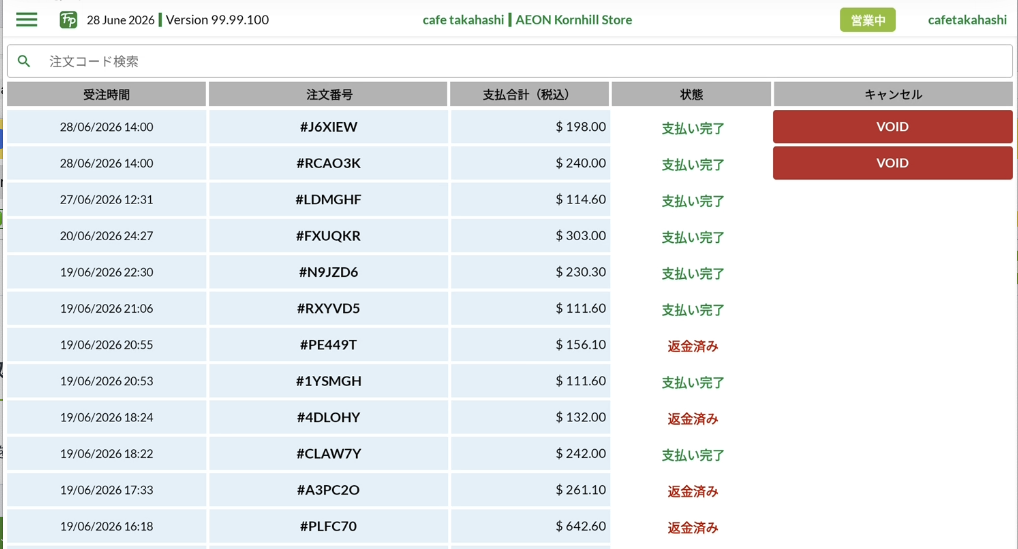
在此可確認已處理的訂單,或進行取消處理。首先請於選單中選取 [已處理訂單]。
6.1訂單的確認
- 如要確認已處理的訂單,請從訂單列表按下 訂單號。
- 會顯示所落單收據的內容。在此可確認訂單號、日期、商品名、金額、付款方式等。按下 [收據] 可重新輸出。
6.2訂單的取消
- 因某些原因需要取消已落單的商品時,請按下要取消的訂單旁的 [VOID] 按鈕。
- 選擇取消原因(落單錯誤/退貨/其他),按下右下角的 [訂單取消碼 XXXX]。屆時會輸出訂單取消傳票。請輸出兩張,一張交予顧客,另一張收存於收銀處。
第7章入店管理(堂食)
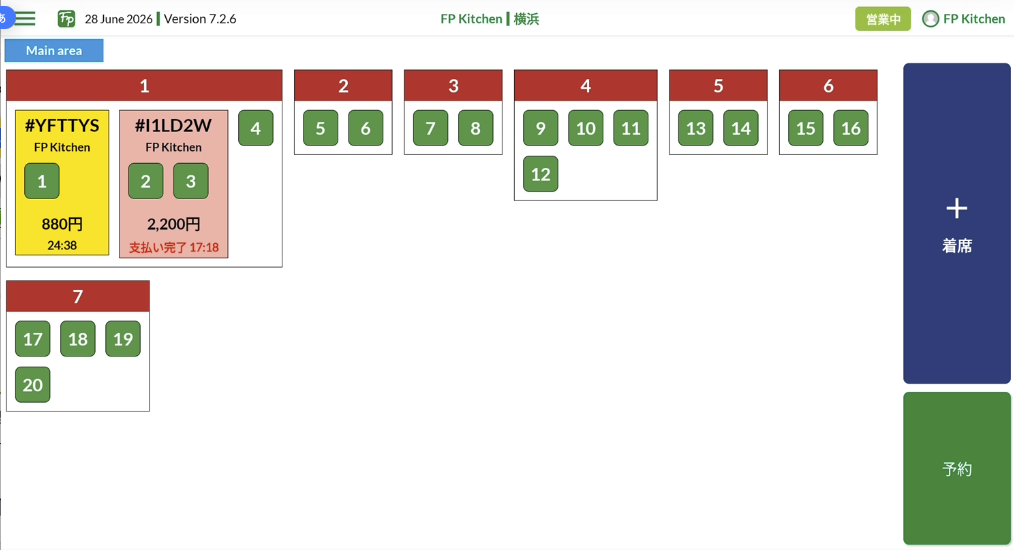
入店管理用於全服務式業態,在顧客就座後由員工接單。此功能的作用是將桌號/座位號與顧客及訂單資訊關聯起來。
7.1各部名稱(店內顯示畫面)
 1
2
3
4
5
1
2
3
4
5
7.2店內點餐中從桌位與座位登記到落單
顧客到店並引導至桌位後,請按以下步驟登記桌位與座位。
- 按下所引導桌位的座位號。
- 然後按下 [就座]。
- 選取座位號,輸入點選的商品。
- 選取商品後,商品名會列在座位號下方。
- 確認內容,無誤後按下 [確認訂單]。
- 會輸出 「結算傳票」 與 「訂單傳票」,並返回桌位畫面。
- 會響起 「叮、叮」 的鈴聲,接單的商品列於購物車內。如此便完成接單,並輸出訂單傳票。
- 如有追加點餐,請按下 [+接單],便會再次顯示點餐選單。
7.3店內點餐中的接單方法
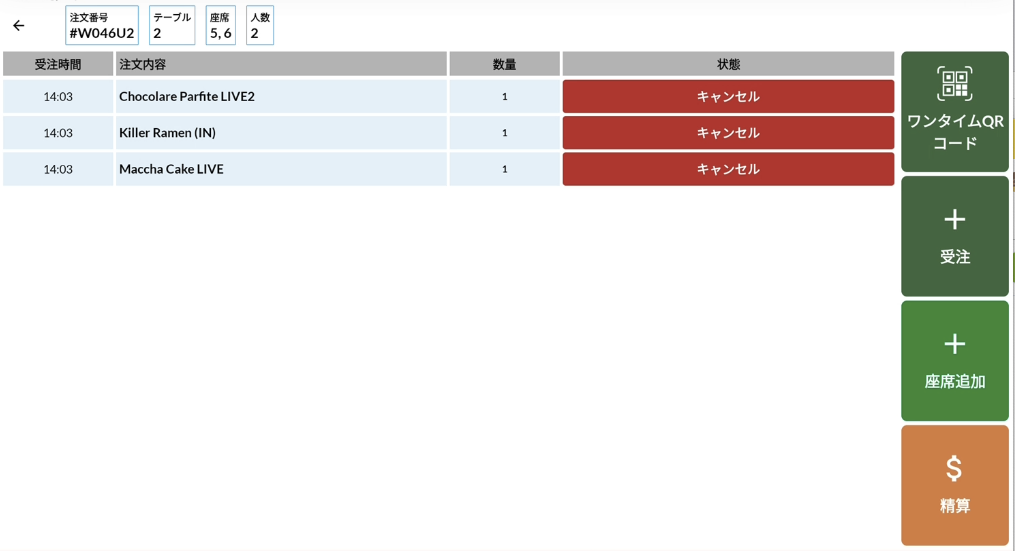
接單按上一節 7.2 的步驟進行。接單完成後,訂單購物車畫面會一覽顯示訂單內容(接單時間、訂單內容、數量、狀態)。可透過各行的 [取消] 取消個別訂單。
7.4自助點餐用一次性 QR 碼
Foody Pocket 可讓顧客使用自己的手機,就座後即可點餐。屆時輸出與桌位關聯的一次性 QR 碼,顧客以 Foody Pocket 應用程式掃描後便會顯示選單。
可透過按下點餐畫面右上角的 「Print QR Code」,或按下訂單購物車後出現的訂單管理對話框中的 「Print QR Code」 來輸出。
- 按下 「Print QR Code」,打印機便會輸出一次性 QR 碼。
- 將輸出的一次性 QR 碼交予顧客。
- 掃描 QR 碼後,便會顯示選單,可以點餐。
7.5店內點餐中座位的新增
- 如要新增座位,按下要新增座位的桌位的訂單購物車,顯示訂單購物車畫面。
- 按下右側的 [+新增座位]。
- 會顯示「可用座位」,選取要新增的座位,按下右下角的 [繼續追加點餐]。
- 座位便會新增,並於逐座位的點餐畫面顯示新增的座位。
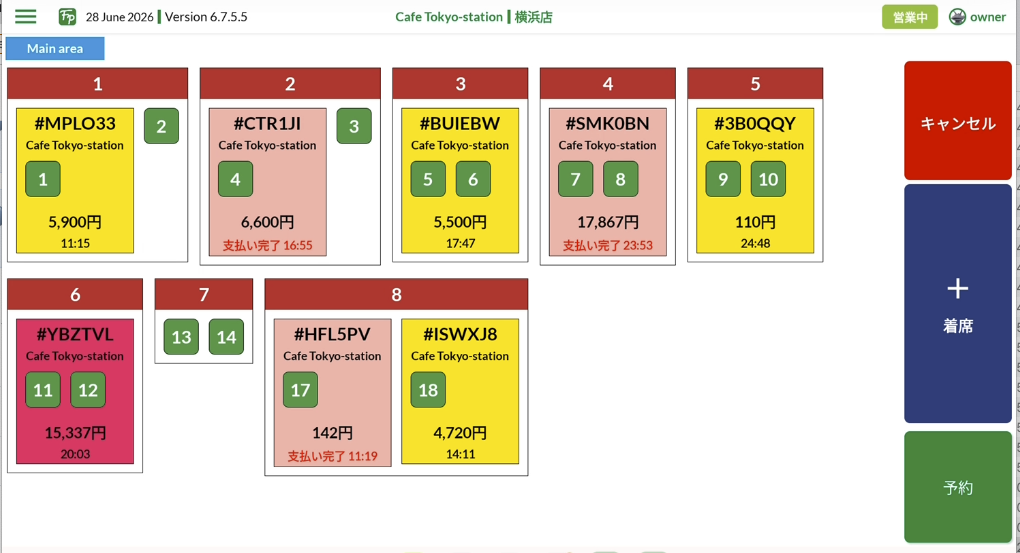
7.6座位變更
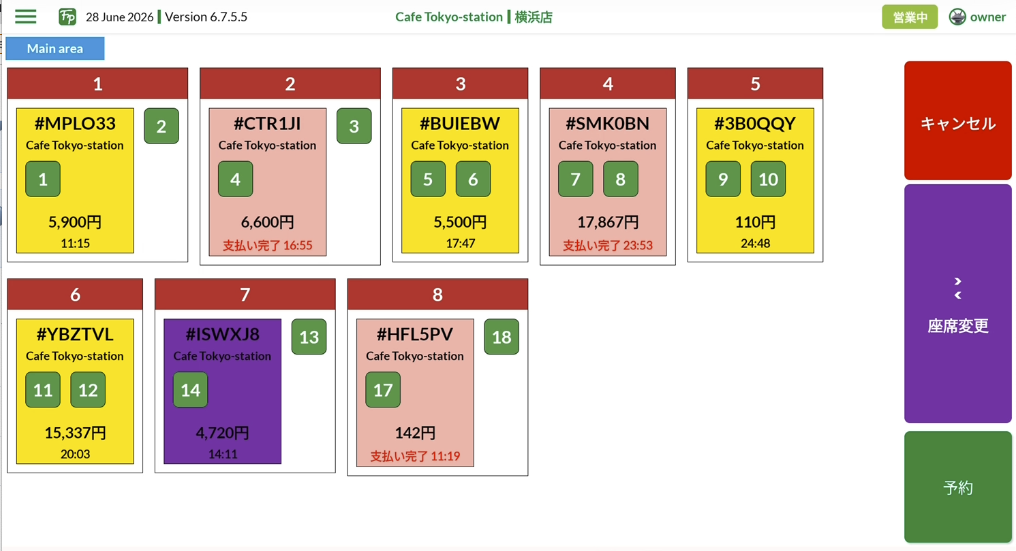
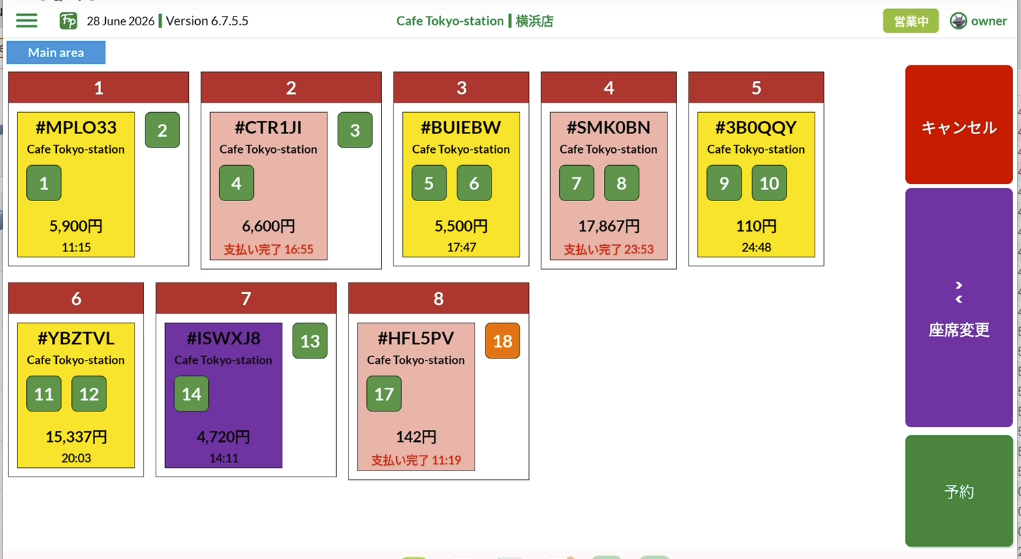
此功能可將已就座、已接單的訂單,移至其他座位。長按訂單購物車(黃色方塊),便會顯示 「訂單管理」 對話框,可從中操作 座位變更、合併結算、取消合併、結算、訂單內容、一次性 QR 碼。
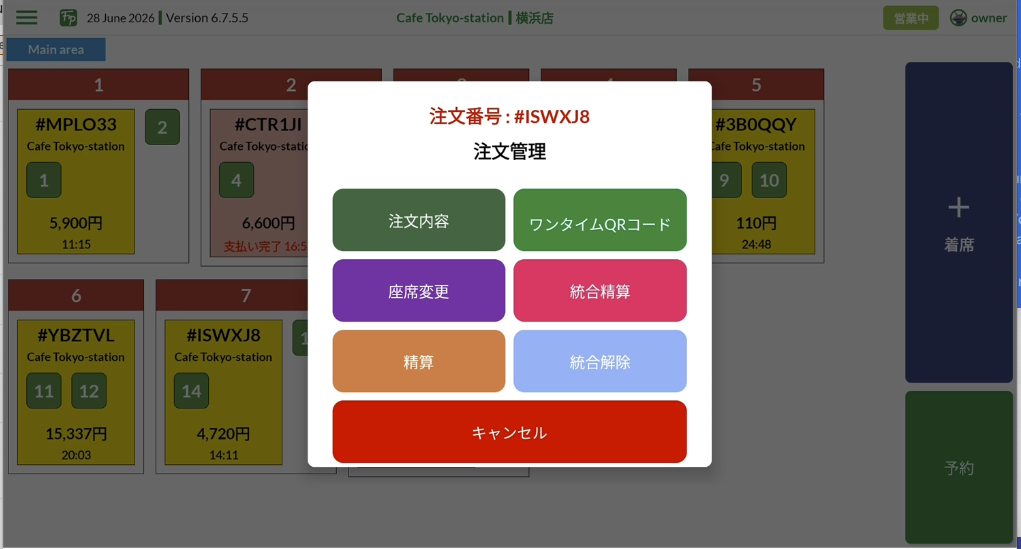
- 長按要移動的訂單購物車(黃色方塊),開啟「訂單管理」對話框。
- 按下 [座位變更]。
- 在桌位畫面選擇目標座位。所選座位會反白顯示。
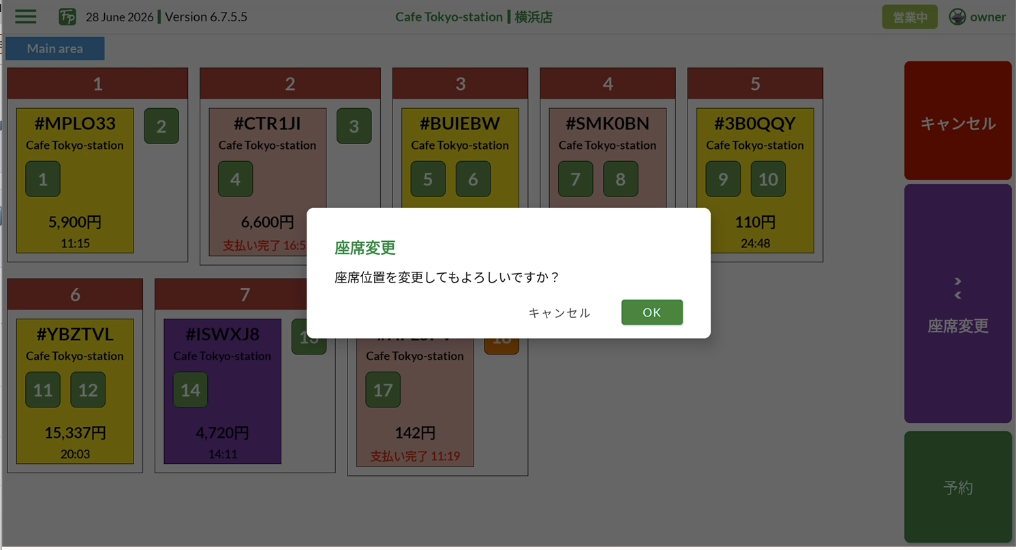
- 按下畫面右側的 [座位變更]。
- 會顯示 「您確定要更改座位位置嗎?」,請按下 [OK]。
7.7合併結算
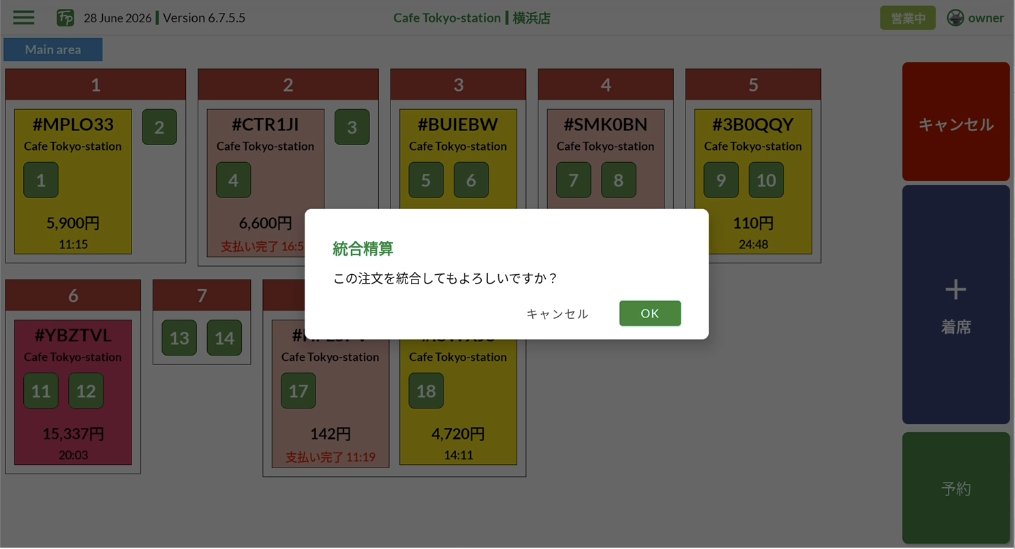
此功能可將多筆訂單(購物車)合併為一筆結算。用於想將不同座位、不同購物車的訂單合併結帳的情況。從「訂單管理」對話框的 [合併結算] 進行。如要取消合併,使用 [取消合併]。
- 長按其中一個訂單購物車(黃色方塊),開啟「訂單管理」對話框,按下 [合併結算]。
- 在桌位畫面選擇要合併的訂單(座位)。
- 會顯示 「您確定要合併此訂單嗎?」,請按下 [OK]。
- 合併後便可合併結算(結算方法請參閱 7.8)。
7.8店內點餐中的結算方法
- 如要結帳,按下對象桌位的訂單購物車,顯示訂單購物車畫面。
- 然後按下 [結算]。
- 確認所點商品的內容與價格,按下 [付款]。
- 選擇現金付款或支付終端機付款。
- 「現金」的情況,請將收取的金額輸入 「收取金額」。輸入完成後,按下右下角 [付款]。
- 「支付終端機」的情況,按下左側的付款方式名稱,於右側的數字位置輸入金額。信用卡、QR 碼、交通系 IC、QuicPay/iD,只需按下 ↓ 便會自動輸入付款金額。只有現金券、現金的情況可從右側的鍵盤輸入金額。
- 結算完成後,請務必按下 [結算完成],桌位便會釋放。
- 結算完成後,若想因收拾等原因將桌位維持佔用,請按下 [關閉]。桌位畫面的方塊會變為粉紅色,並顯示「已付清」字樣。如要清除,請再次按下粉紅色方塊,從「結算」按下「結算完成」。
第8章預約管理開發中
Foody Pocket 可使用 Foody Pocket BYOD 應用程式接受預約。現時設想的操作流程如下。
- 按下有預約的桌位的座位號。
- 然後按下 [預約]。
- 會顯示日曆,選取有預約的日期並按下。
- 按下右下角的 [新增預約]。
- 按下 「座位」,選取座位號,按下 [選擇]。
- 輸入顧客名稱。按下 「顧客」,便會顯示顧客列表。列表中未顯示的新顧客,請按下右上角的 (+) 按鈕,進行顧客登記(顧客名稱、地址、電子郵件、電話號碼、顧客說明)。
- 確認座位已輸入後,輸入預約開始時間、預約結束時間。
- 以手指將對話框向上滑動,按下 [更新預約] 按鈕。
第9章外部訂單管理公司內部測試中
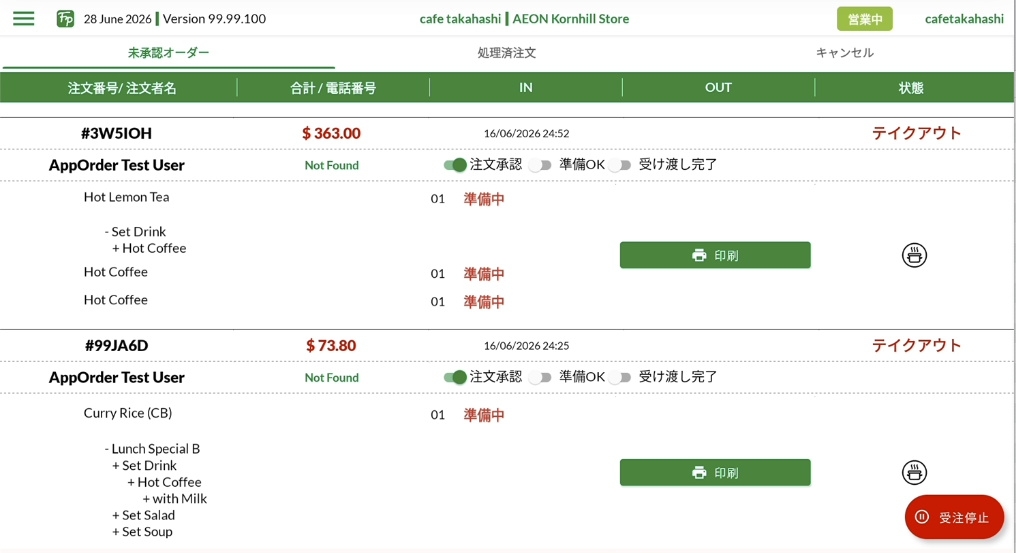
此功能用於管理外賣、自家送貨等來自店外的訂單。請於選單中選取 [訂單管理]。
9-1. 各部名稱(外部訂單接單畫面)
 1
2
3
4
5
6
7
8
9
10
1
2
3
4
5
6
7
8
9
10
9-2. 外賣訂單的接單
外賣訂單入單後,會透過推送接收至 POS。收到該信號後,POS 會顯示訂單內容,同時打印機輸出訂單傳票。
- 訂單入單後,會伴隨 「叮」 的聲響,在列表最上方顯示訂單內容,並輸出訂單傳票。
- 確認內容,無誤後請滑動操作按鈕 「訂單承認」。
- 按下預計準備完成時間(5分/8分/10分…40分),進行 「訂單承認」。
- 烹調(準備)後,商品可交付時,請滑動 「準備 OK」。
- 交付商品後,請滑動 「交付完成」 按鈕。
9-3. 自家送貨訂單的接單
外送訂單入單後,會透過推送接收至 POS。收到該信號後,POS 會顯示訂單內容,同時打印機輸出訂單傳票。
- 訂單入單後,會伴隨 「叮」 的聲響,在列表最上方顯示訂單內容,並輸出送貨單。
- 確認內容,無誤後請滑動操作按鈕 「訂單承認」。
- 烹調(準備)後,商品可交付時,請滑動 「準備 OK」。
- 送遞商品並交付後,請滑動 「交付完成」 按鈕。
9-4. 外部接單操作與顧客手機應用程式的狀態轉移
落單時會進行 「訂單承認」「準備 OK」「交付完成」 三個操作,其操作與手機應用程式訂單狀態的轉移如下。
| POS 端操作 | 顧客手機應用程式的狀態 |
|---|---|
| (未操作) | 等待訂單承認。結算處於保留狀態。 |
| 訂單承認 | 訂單已獲承認,顯示準備中的訊息。 |
| 準備 OK | 準備完成。進入等待取貨(或送遞)的狀態。 |
| 交付完成 | 交付完成。顯示訂單完成的通知。 |
9-5. 暫時停止外部接單
繁忙期間或沒有時間時,可暫時中止外部的接單。
- 按下右下角的 [暫停接單]。
- 會顯示對話框,請按下 [OK]。
- 已暫時停止外部訂單。要重新開始時,請按下右下角的 [開始接單]。
第10章店內庫存管理
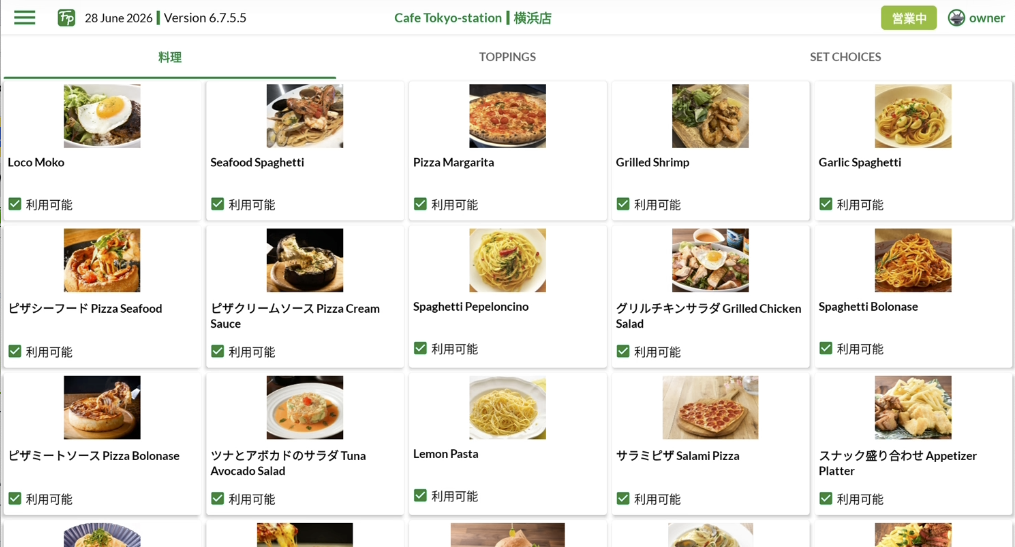
可預先將材料或因某些原因無法供應的料理,從 POS 收銀或手機點餐選單中移除。請於選單中選取 [店內庫存管理]。
請點按要移除的商品方塊下方 「可用」 按鈕的勾選方塊,商品便會反白(停止供應)。要再次供應時,請將勾選恢復。
第11章其他設定
請於選單中選取 [設定]。
11-1. 自家送貨服務的開關公司內部測試中
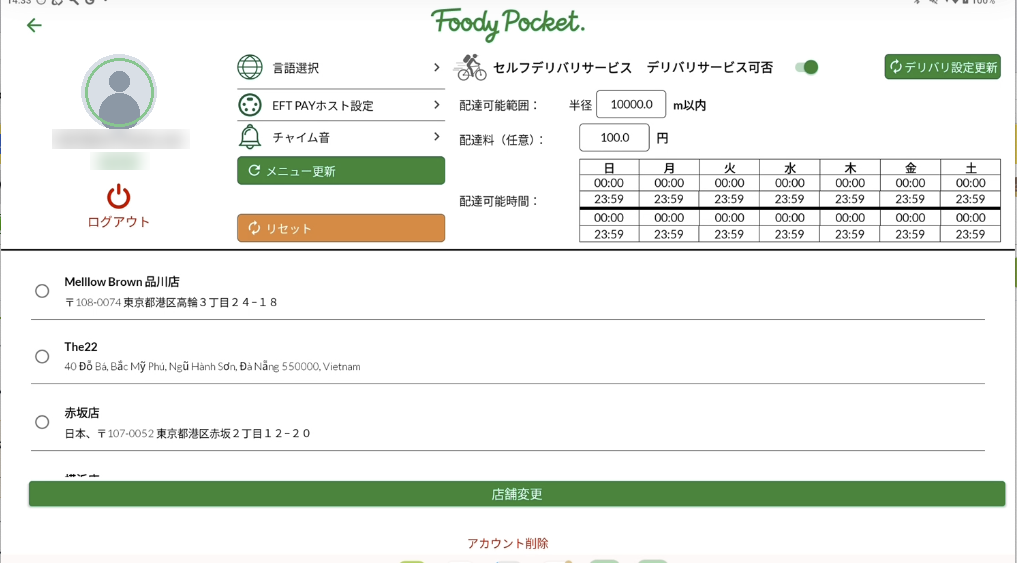
自家送貨是外賣送遞系統,是由身邊的員工負責送遞的機制。為應付人手不足或繁忙時段等無法提供服務的情況,可設定開關。
- 按下 「送貨服務開關」 的按鈕(切換 ON/OFF)。
- 完成後請務必按下 [更新]。
在同一設定畫面,亦可確認及設定可送貨範圍(半徑)、送貨費、按星期的可送貨時段。
11-2. 分店的變更
如具備管理員權限,可選擇分店。
- 按下餐廳名稱。
- 按下 [更新餐廳(變更餐廳)]。
11-3. 登出
如要登出,請按下帳戶名稱下方的登出按鈕。對「您確定要退出嗎?」按下 [OK] 即可登出。
第12章手提終端機
Foody Pocket POS 可使用員工專用的手提終端機接單。
| 項目 | 內容 |
|---|---|
| 可用裝置 | Android OS 智能手機 |
12-1. 事前準備
要使用手提終端機,需要在後台管理主控台一方建立員工(接單者)專用的帳戶。
- 選取後台管理主控台的 「員工列表」。
- 按下畫面右上角的 [新增]。
- 會顯示對話框,輸入使用者名稱、使用者電子郵件地址、密碼,於區分(辦公室經理/經理/店舖員工)中選擇 「店舖員工」,選擇適用餐廳後,按下 [儲存]。
12-2. 各部名稱(手提終端機接單畫面)
Cafe Takahashi
12-3. 以手提終端機落單的方法
接單步驟請參閱 「7.2 店內點餐中從桌位與座位登記到落單」。基本流程與 POS 收銀的堂食相同。
12-4. 打印機登記
要從手提終端機輸出訂單傳票,手提終端機一方亦需要進行打印機的設定。登記方法請依照 「4.2 打印機設定」 新增。
附錄附錄
A. 常見問題
| 問題 | 解答 |
|---|---|
| 無法登入。 | 登入需要「工作空間名稱」「登入 ID(電子郵件地址)」「密碼」三項。這些可在後台管理主控台建立帳戶時取得(第2章)。 |
| 應用程式顯示為英語。 | 預設為英語顯示。請從選單 > 設定 > 語言選擇中選取「中文」,然後按 OK(4.1)。 |
| 無法輸出打印測試。 | 請確認打印機的 IP 地址是否正確、LAN 連接是否有效。連接方面建議使用 LAN 多於 Wi-Fi(4.2.1)。 |
| 訂單傳票無法從特定打印機輸出。 | 請確認分配設定中是否已為對象類別分配打印機(主/副),以及輸出對象是否已選取「訂單傳票」(4.2.2)。 |
| 外賣的減稅稅率無法套用。 | 請按下選擇列表稅項欄中的「TAKE OUT」圖示。預設為一般稅率(10%)(5.2)。 |
| 無法選擇整筆銷售的折扣。 | 若已套用個別商品折扣,便無法並用對整筆銷售的折扣。請取消個別折扣後再試(5.3)。 |
| 無法結機。 | 若有多台 POS/手提終端機處於登入狀態,必須全部登出才能結機(4.3.3)。 |
| 想取消訂單卻無法取消。 | 取消只能處理當日的訂單。延至翌日的訂單無法取消(6.2)。 |
| 堂食的桌位無法空出。 | 結算後按下「結算完成」便會釋放桌位與座位。若維持「關閉」狀態,則會持續處於佔用(已付清)狀態(7.6)。 |
| 想暫時將商品從選單中移除。 | 於選單 > 店內庫存管理中,取消對象商品的「可用」勾選,便會從 POS 收銀、手機點餐中隱藏(第10章)。 |
B. 詞彙表
| 用語 | 意思 |
|---|---|
| 工作空間 | 餐廳(業者)的帳戶單位。登入時需要此名稱。 |
| POS 收銀 | 員工與顧客面對面接單、結算的畫面(適用於自助服務業態)。 |
| 堂食 | 全服務式業態的店內點餐。將桌位、座位與訂單關聯起來管理。 |
| 手提終端機 | 員工在手邊接單的 Android 智能手機裝置。 |
| 錢箱(cash drawer) | 放置收銀現金的抽屜。於現金管理中記錄出入款。 |
| 找贖準備金 | 營業開始前放入錢箱的找贖用現金。以「存入錢箱」登記。 |
| 結算日報 | 記錄銷售額、人均消費、按付款方式明細等的每日報告。 |
| 一次性 QR 碼 | 與桌位關聯的自助點餐用 QR 碼。結算完成後失效。 |
| 自家送貨 | 由身邊員工負責送遞的外賣機制(公司內部測試中)。 |
| 打印機分配 | 按類別、按地點分配輸出打印機(主/副)的設定。 |
| BYOD/手機點餐 | 顧客以自己的手機(Foody Pocket 應用程式)點餐的機制。 |
| EFT PAY/STORES 結算 | 與 POS 連動的支付終端機。EFT PAY 對應香港,STORES 結算對應日本國內。 |
| VOID | 取消已處理訂單的操作。 |
| 減稅稅率(TAKE OUT) | 適用於外賣、自家送貨等的稅率(8%)。堂食則為一般稅率(10%)。 |