 Foody Pocket POS 取扱説明書
Foody Pocket POS 取扱説明書
Android 端末で動作する POS アプリ「Foody Pocket POS」の操作方法を、インストールから事前設定、日々の受注・精算、ハンディ端末まで順を追って解説します。タブレット・スマートフォンのどちらでも閲覧できます。
序章はじめに
本マニュアルは、Android 端末で動作する POS アプリ 「Foody Pocket POS」 の操作方法をまとめたものです。POSレジでの受注・精算、イートイン(店内注文)、テイクアウト・セルフデリバリの受注管理、現金管理、ハンディ端末での受注までを対象とします。
商品(メニュー)の登録や税・店舗などの基礎設定は、別冊の「バックエンドコンソール取扱説明書」で行います。本アプリには、コンソールで登録済みの内容が連携して表示されます。
動作環境
| 項目 | 内容 |
|---|---|
| POSレジ端末 | Android OS のタブレット端末(推奨)。横画面で利用します。 |
| ハンディ端末 | Android OS のスマートフォン。従業員が手元で受注する際に使用します。 |
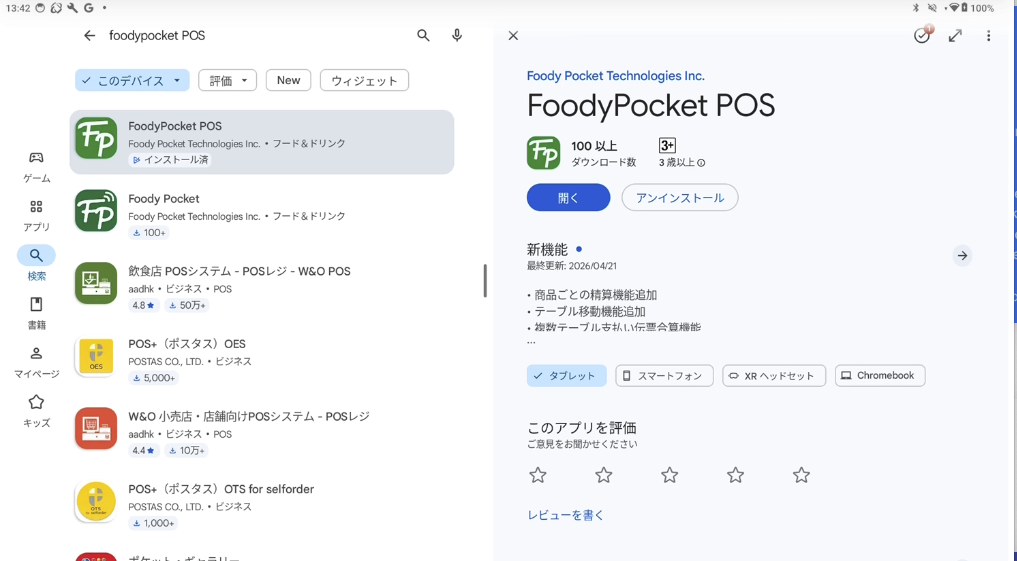
| 入手方法 | Google Play で「foodypocket POS」を検索してインストールします(第1章)。 |
| プリンター | LAN 接続のレシート/伝票プリンターを推奨(4.2 を参照)。 |
| 決済端末 | 香港決済端末 EFT PAY、国内は STORES 決済(POS連動)に対応。 |
画面共通の見方
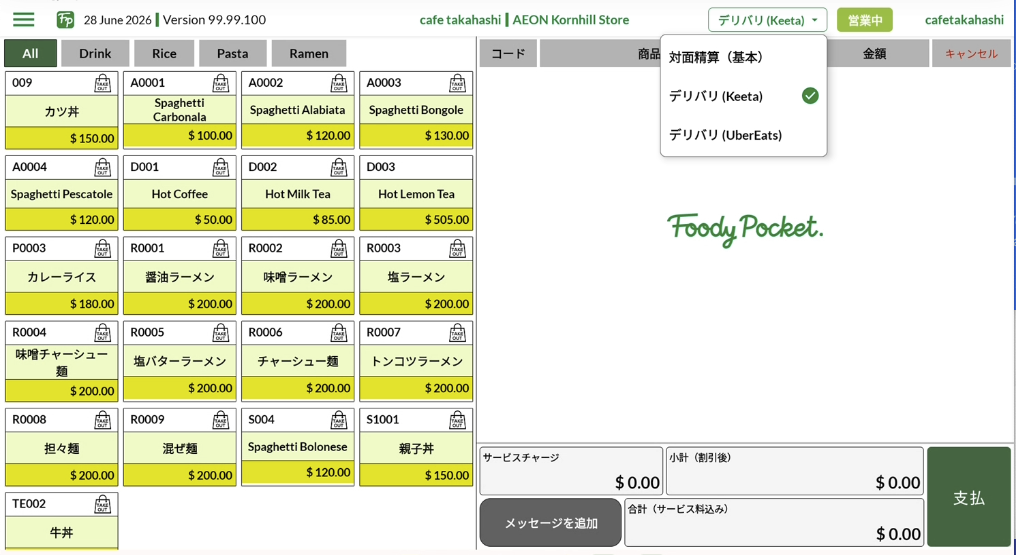
POSレジ画面は、上部の緑色のトップバー(≡メニュー・日付・バージョン・店名/支店名・営業状態・ログイン者名)、左側のメニュー部分(商品タイル)、右側の選択リスト部分と計算部分で構成されています。各画面の詳細は第5章以降で説明します。
第1章アプリのインストール
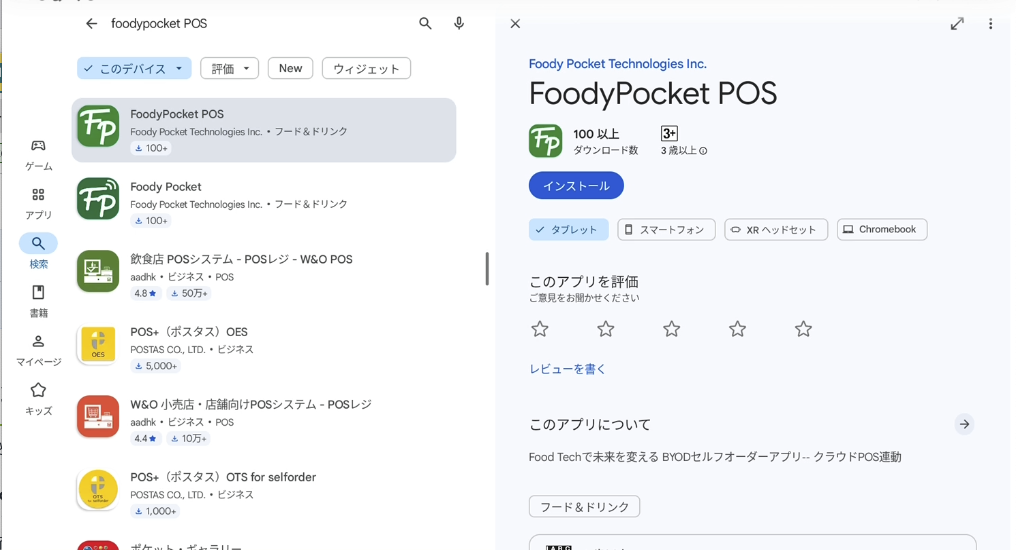
POS端末・ハンディ端末ともに、Google Play からアプリを入手します。
- Google Play で 「foodypocket POS」 を検索して、[インストール]してください。
- インストールが完了したら、[開く]をタップしてアプリを起動してください。
第2章ログイン
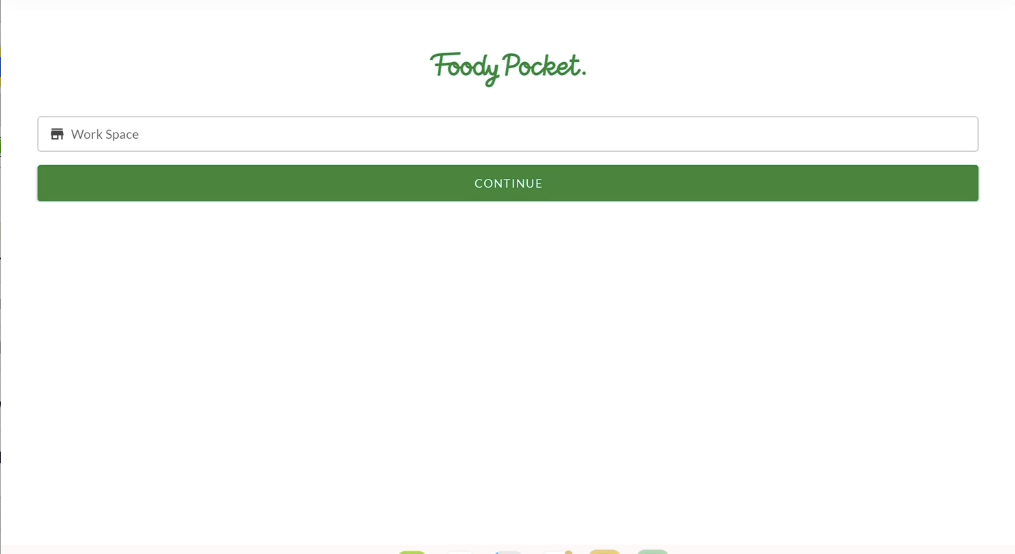
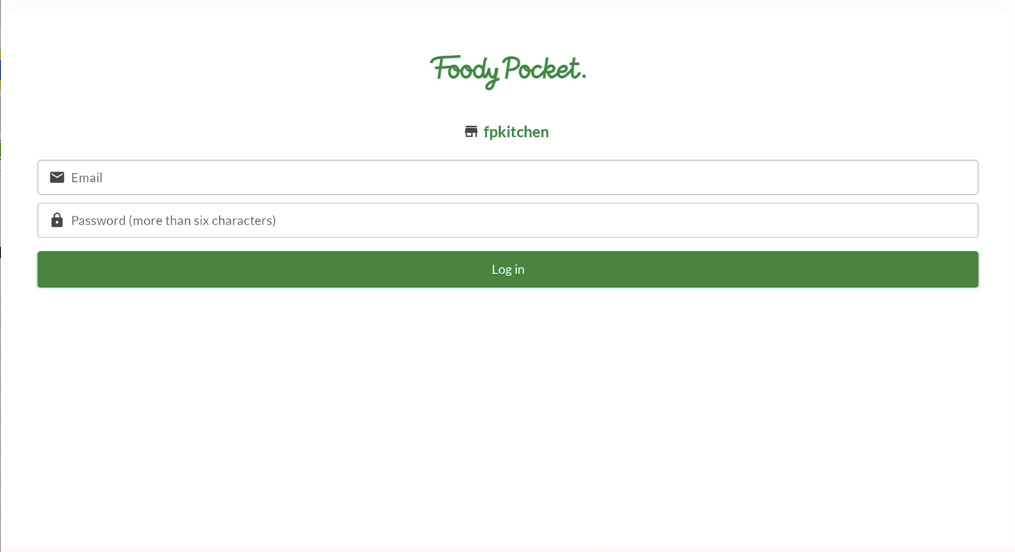
Foody Pocket POS にログインするには、以下の3つの情報が必要です。
| 項目 | 説明 |
|---|---|
| ワークスペース名 | 店舗(事業者)のアカウント識別名。 |
| ログイン ID | 登録したメールアドレス。 |
| パスワード | 6文字以上のパスワード。 |
- 「ワークスペース」名を入力したら、[続ける]をタップしてください。
- 「ログイン ID」と「パスワード」を入力したら、[ログイン]をタップしてください。
第3章選択メニュー
選択メニューは画面左上の ≡ マークです。メイン画面を切り替えるためのメニューです。
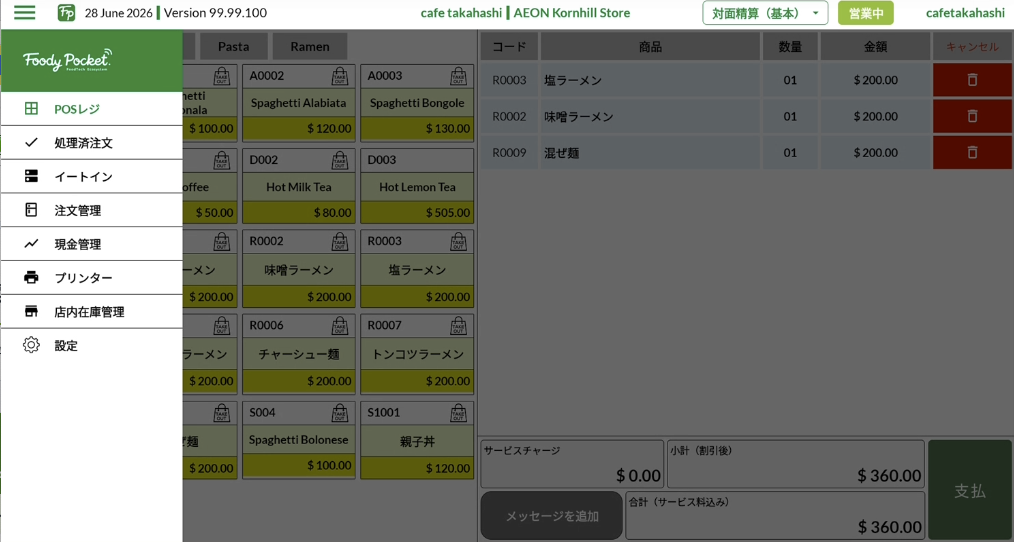
| 項目 | 説明 |
|---|---|
| POSレジ | セルフサービスなど、従業員がお客様と対峙して受注する際に利用します。 |
| 処理済注文 | 注文済み注文の確認やキャンセルを行います。 |
| イートイン | フルサービスレストランにおける店内(イートイン)注文の際、テーブル番号とお客様を紐付けて受注する際に利用します。 |
| 注文管理 | テイクアウト、セルフデリバリの受注の待受画面として利用します。 |
| 現金管理 | キャッシュドロワーの管理のため、営業開始・営業終了後の現金状態を記録、管理します。 |
| プリンター | プリンターの設定全般、カテゴリ別の振り分け設定などを行います。 |
| 店内在庫管理 | 営業当日に提供できない商品を選択すると、POSレジ上・モバイルオーダー上に商品の表示ができないようにします。 |
| 設定 | 言語選択(日本語・英語・中国語)、香港決済端末 EFT PAY の IP アドレス登録、チャイム音の可否、セルフデリバリサービスの可否選択および詳細確認、店舗選択、リセット、ログアウトを設定します。 |
第4章事前設定
営業を始める前に、言語・プリンター・現金まわりの初期設定を行います。
4.1言語設定
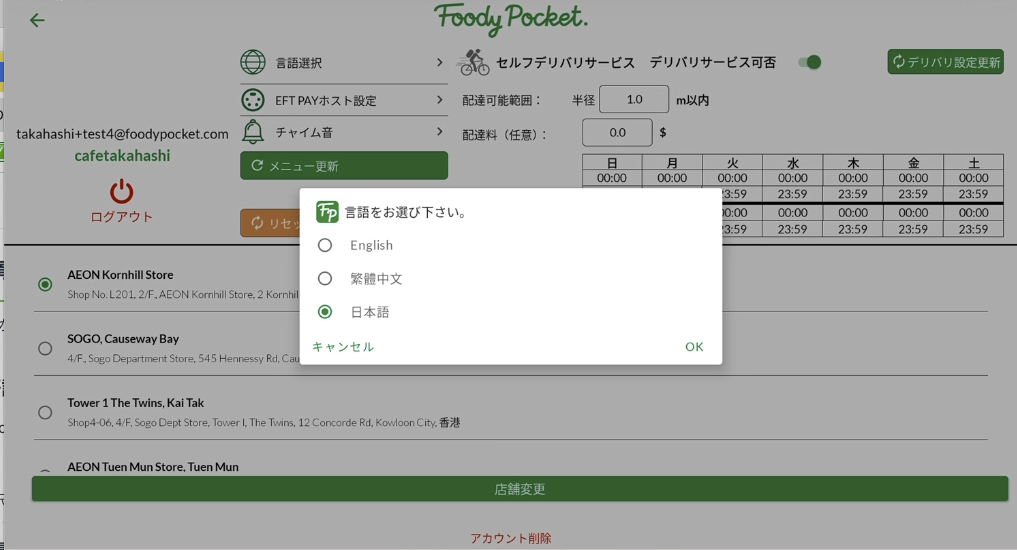
Foody Pocket POS はログインした際、デフォルトは英語表示となっていますので、「日本語」に切り替える必要があります。
- 選択メニューから [設定] を選択してください。
- 「言語選択」を押下して、日本語を選択し、[OK]を押下してください。
4.2プリンター設定
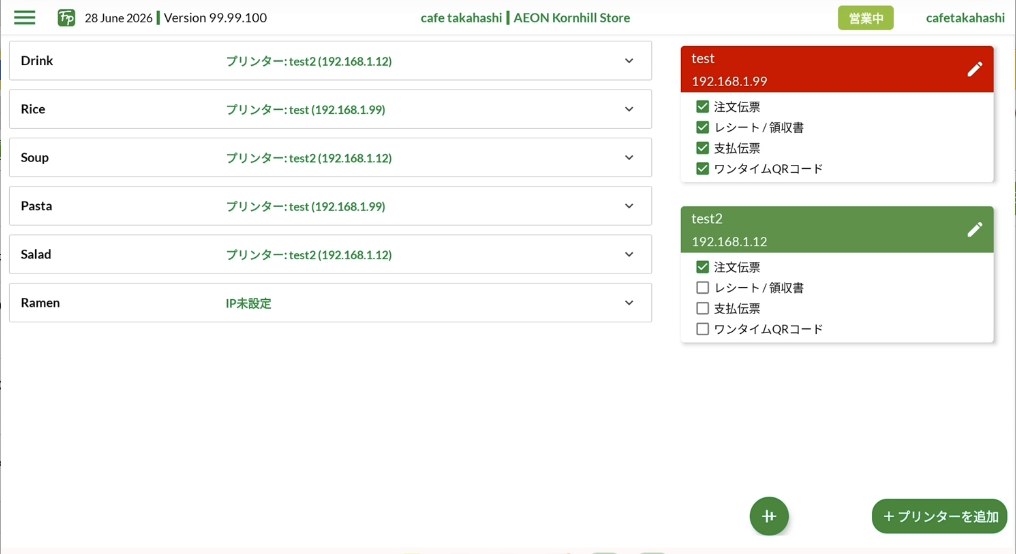
事前にプリンターの振分設定をする必要があります。選択メニューから [プリンター] を選択してください。
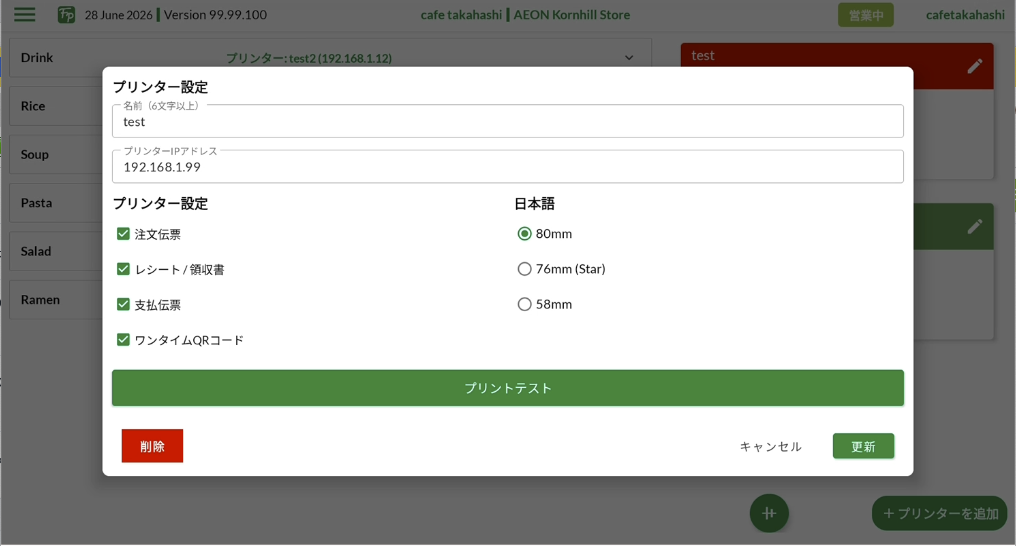
4.2.1 プリンターの登録
- 右下の [+プリンターを追加] を押下してプリンターを追加します。
- 「プリンター名」、「プリンター IP アドレス」を入力します。その後、[プリントテスト]を押下してみてください。プリンターが接続されていれば、テストプリントが出力されます。
- そのプリンターで 「注文伝票」「レシート/領収書」「支払伝票」「ワンタイム QR コード」 のいずれかを選択してください。全て選択しても問題ありません。
- よろしければ [追加] を押下して閉じてください。
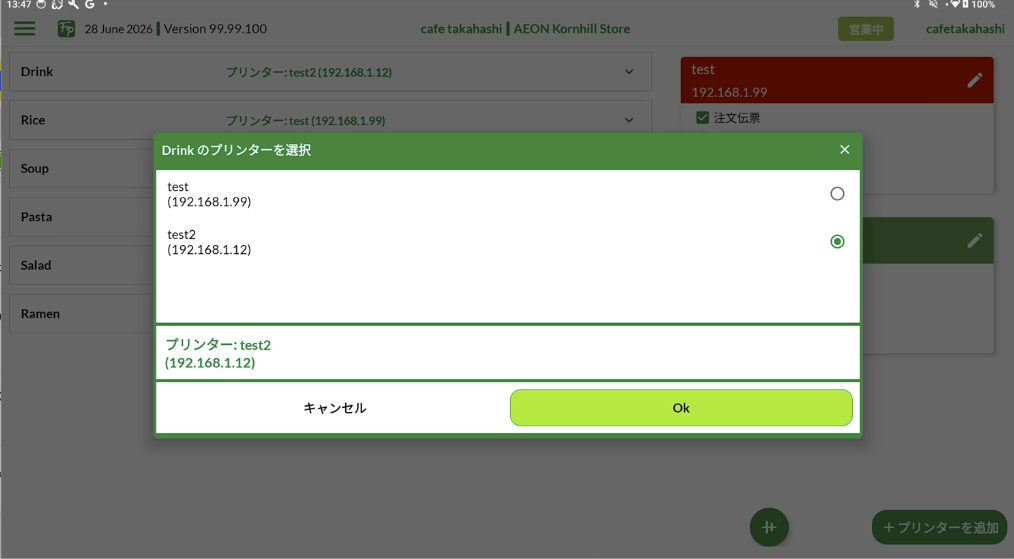
4.2.2 プリンターの振分設定(カテゴリ別)
どのカテゴリの商品を、どのプリンターから出力するかを カテゴリ単位 で割り当てます。(以前は商品ごとの割り当てでしたが、現在はカテゴリ別に設定します。)
- プリンター画面で、カテゴリ一覧から設定したい カテゴリ を選びます。
- そのカテゴリの プリンターを選択 します。メイン(主)と サブ(副)のプリンターを指定できます(画面表示:「〔カテゴリ名〕のプリンターを選択」)。
- 選択すると、カテゴリに 「メイン: 〔名称〕/サブ: 〔名称〕」 のように割当先が表示されます。
- 設定が終わったら [更新] を押下して保存してください。
4.2.3 プリンターの削除
プリンターを削除する場合、プリンターボックス右上の編集ボタン ✎ を押下して、[削除]を押下してください。プリンターは削除されます。
4.2.4 プリンターの各種出力設定
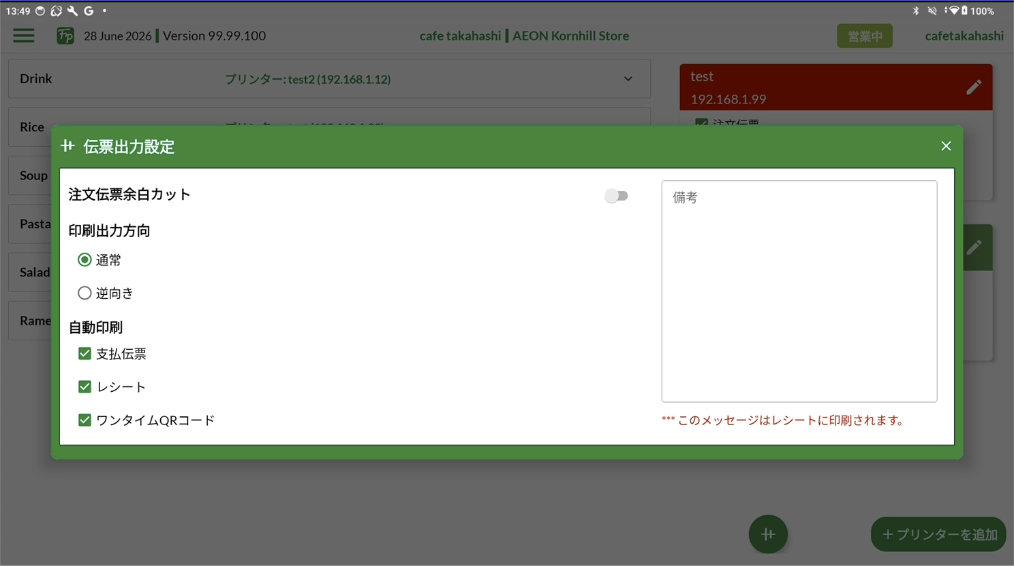
注文伝票出力を、細かく設定することができます。各種出力設定を行う場合は、画面右下の + ボタンを押下してください。「伝票出力設定」ダイアログが表示されます。
<注文伝票余白カット>
「注文伝票余白カット」を ON にすると、注文伝票の上下の余白が最小限にカットされます。それにより、紙の節約を行います。
<注文伝票出力方向>
注文伝票の出力方法(通常/逆向き)を設定できます。プリンターの設置向きに合わせて調整してください。
<自動印刷>
支払伝票やレシートを自動で出力できます。
- 支払伝票はイートインの注文が入った際、自動で出力されます。
- レシートは POSレジやイートインで決済が完了した際に自動で出力されます。
4.3現金設定
現金管理はキャッシュドロワー(レジ)に出し入れする現金を管理するためのものです。左上選択メニューより [現金管理] を選択してください。
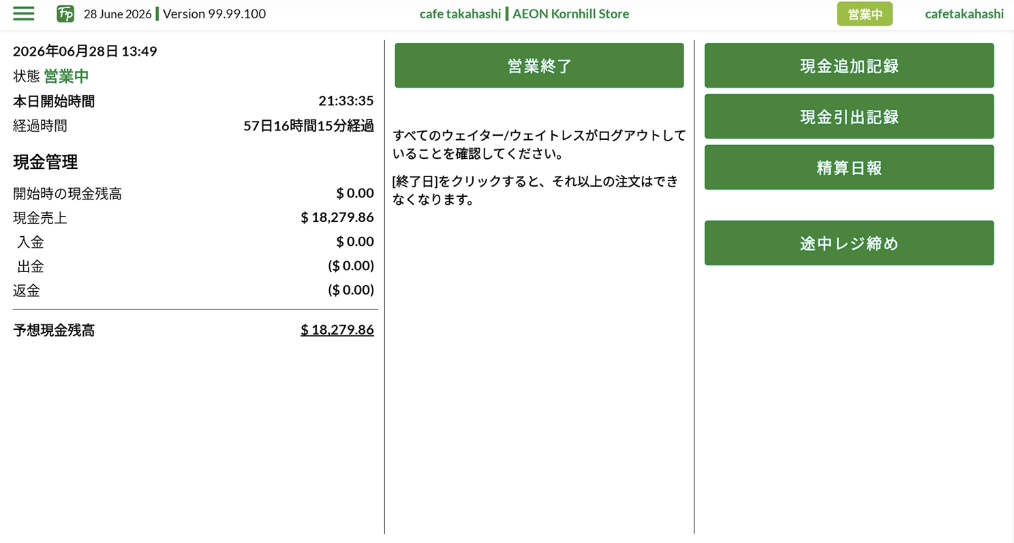
4.3.1 レジの開き方(営業前に行うこと)
- 開店営業の初めに、[営業開始] ボタンを押下してください。
- キャッシュドロワの中の金額(オープンキャッシュポジション)を確認し、よろしければ [はい] を押下してください。これでレジ開けは完了で、営業開始準備が整いました。
4.3.2 釣銭準備金をドロワーに入れる
釣銭準備金をドロワーに入れる場合、金額を登録する必要があります。
- [ドロワーに追加] ボタンを押下してください。
- 金種ごとに枚数を入力し、再び [ドロワーに追加] ボタンを押下してください。これで釣銭準備金の登録は完了です。入力した金額は現金管理の「入金」に反映されます。
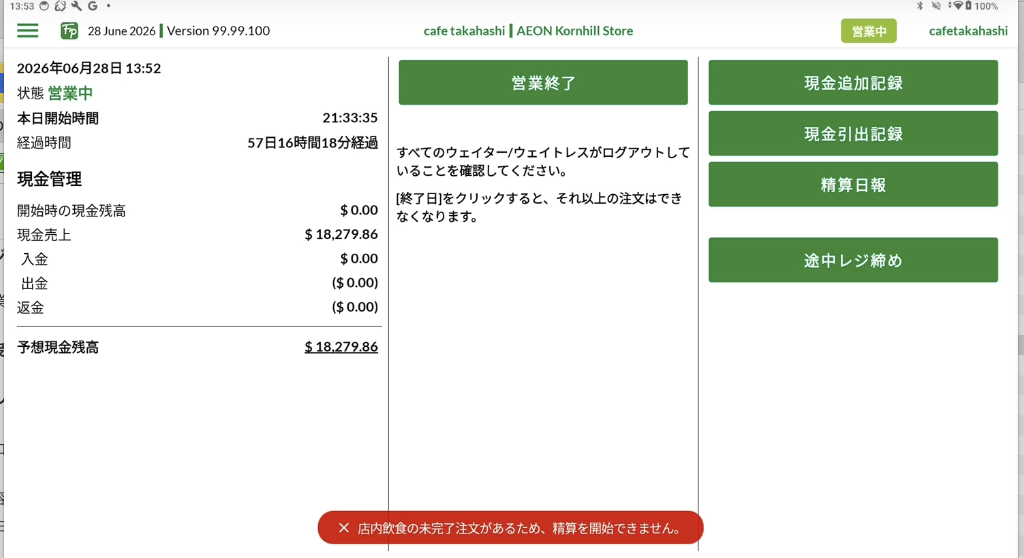
4.3.3 レジの締め方(営業後に行うこと)
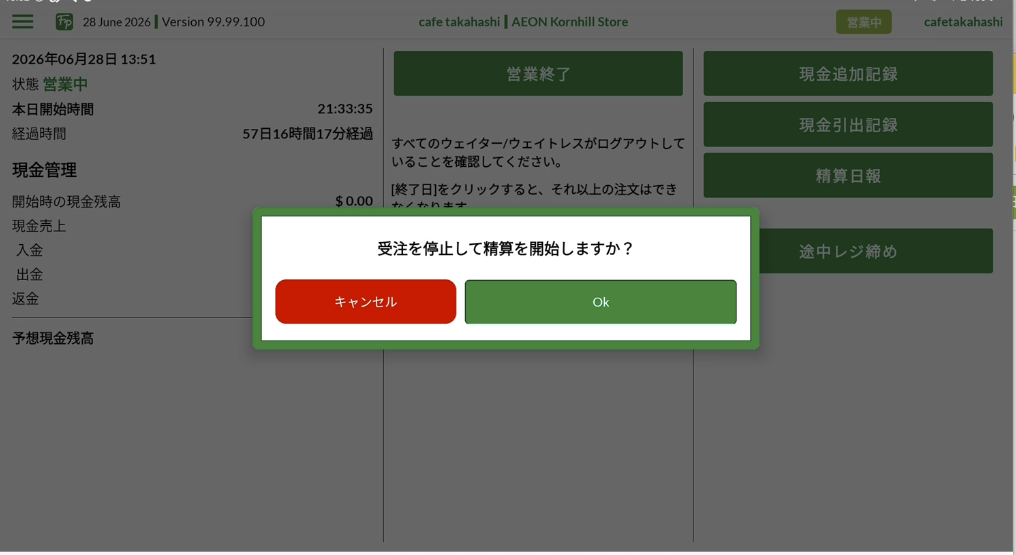
- 営業が終わったら、[営業終了] ボタンを押下してください。
- 「受注を停止して精算を開始しますか?」 と聞いてくるので、[OK] ボタンを押下してください。
- [レジ締め] ボタンを押下してください。
- ドロワーの中にある金種と枚数を入力して、[支払/入金申請] ボタンを押下してください。
- 内容を確認して問題がなければ、[はい] ボタンを押下してください。もし差異が生じた場合は、備考欄にその理由を明記しておいてください。
- レジ締めが完了すると、レジ締め残高が表示されます。これでレジ締めは完了です。
4.3.4 ドロワーから現金を引き出す
- 営業終了後や、営業中に現金が必要な場合、ドロワーから現金を引き出す場合は、必ず [現金引き出し] 登録を行ってください。
- 引き出した金種と枚数を入力し、[現金引き出し] ボタンを押下してください。
- 出金合計、繰越残高を確認して、問題なければ [はい] を押下してください。現金管理の「出金」に数字が反映されます。
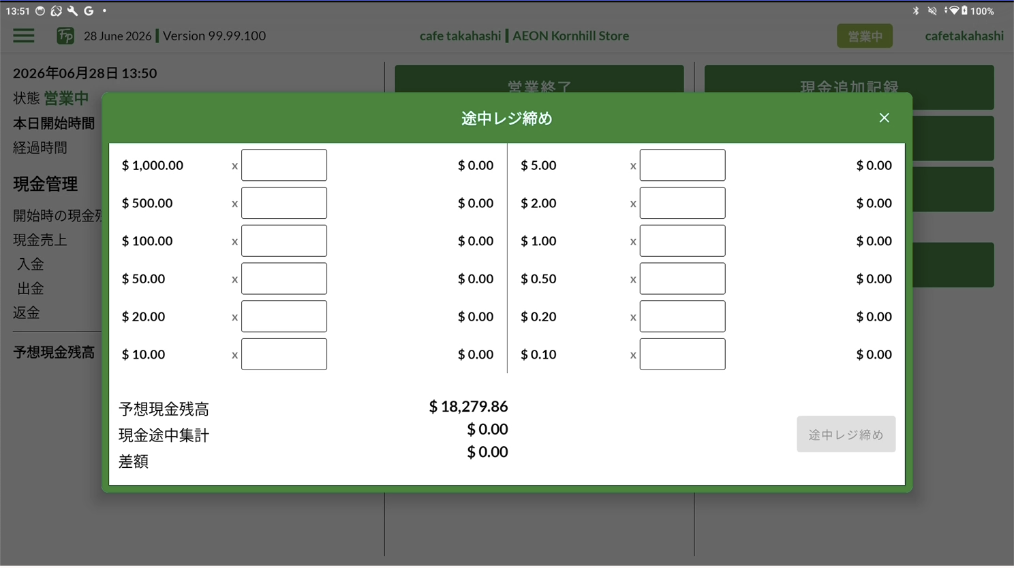
4.3.5 途中レジ締め機能
営業中の合間でレジを精算したい場合は、途中レジ締め機能が有用です。[途中レジ締め] ボタンを押下すると、レジ締めと同じ要領でレジ締め(ドロワ内現金確認)ができます。
4.3.6 精算日報を出力する
売上や客単価などを記録した 「精算日報」 を出力することができます。
- [精算日報] を押下し、内容を確認のうえ [印刷] を押下してください。日報がプリンターから出力されます。
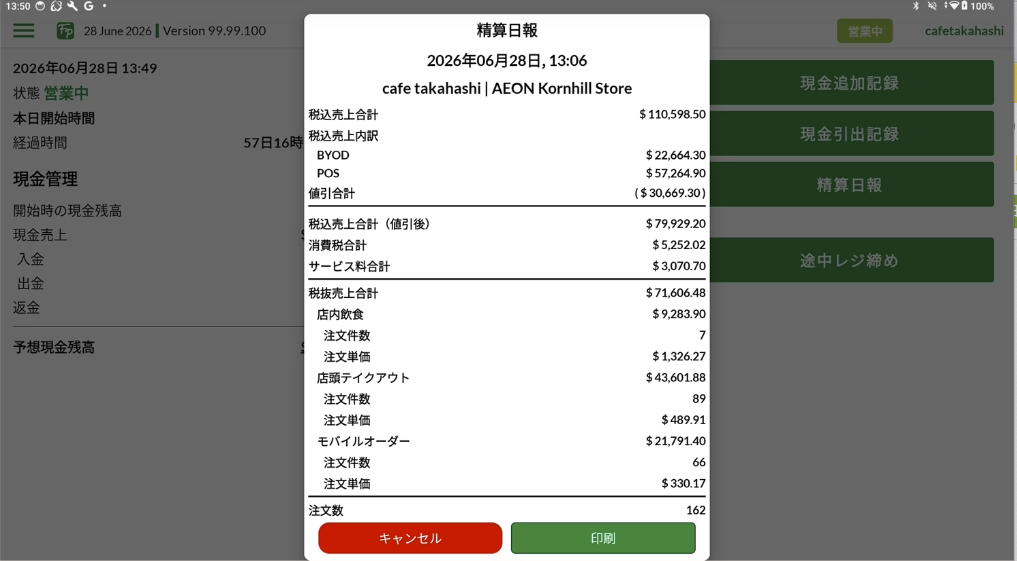
精算日報には、税込売上合計(BYOD/POS/個別の内訳)、消費税合計、サービス料合計、注文形態別(店内飲食/店頭テイクアウト/モバイルオーダー)の注文件数・単価、消費税内訳、支払方法別内訳(現金/クレジット/QRコード/QUICPay/iD/交通系IC など)、営業締結後の現金残高などが印字されます。
第5章POSレジ
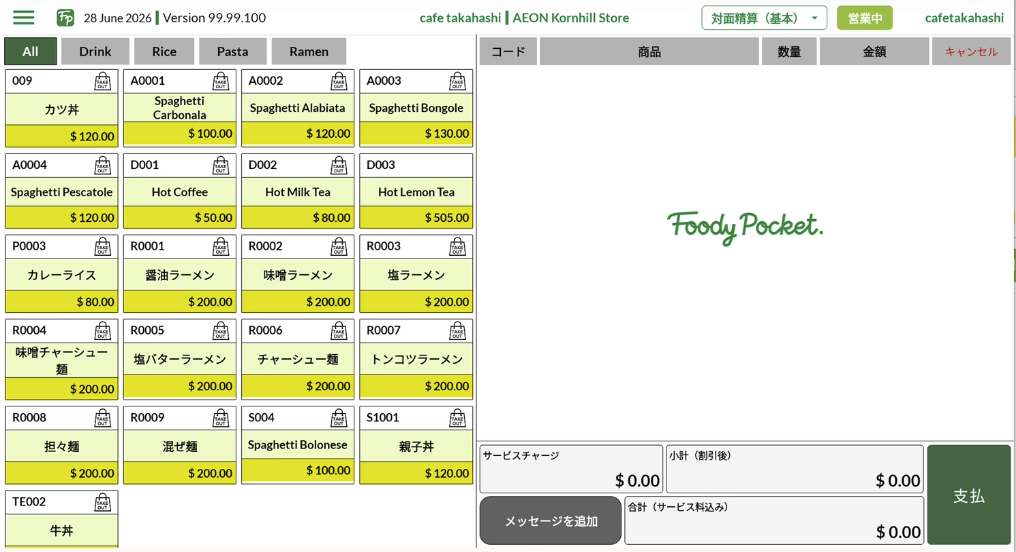
POSレジはファストフード(セルフサービス)業態、フードコート業態、キッチンカーなど、従業員と顧客が対面で受注する際に使用します。フルサービス業態では使用しません。
5.1各部名称
 1
2
3
4
5
6
7
8
9
10
1
2
3
4
5
6
7
8
9
10
5.2商品の選択方法
POSレジの利用方法はとても簡単です。
- 左半分のメニューから商品を選ぶと、選ばれた商品が右半分にリストアップされます。
- 数量を変更したい場合は、数量の数字を押下してください。数字ダイアログが現れます。数量を入力して、[完了]を押下してください。
- テイクアウト、セルフデリバリなど軽減税率対象の場合は、税金欄にある 「TAKE OUT」 アイコンを押下してください。軽減税率が適用されます。
- 注文をキャンセルしたい場合は、ゴミ箱アイコンを押下してください。「この商品を削除してもよろしいですか?」と聞かれるので、[OK]を押下してください。
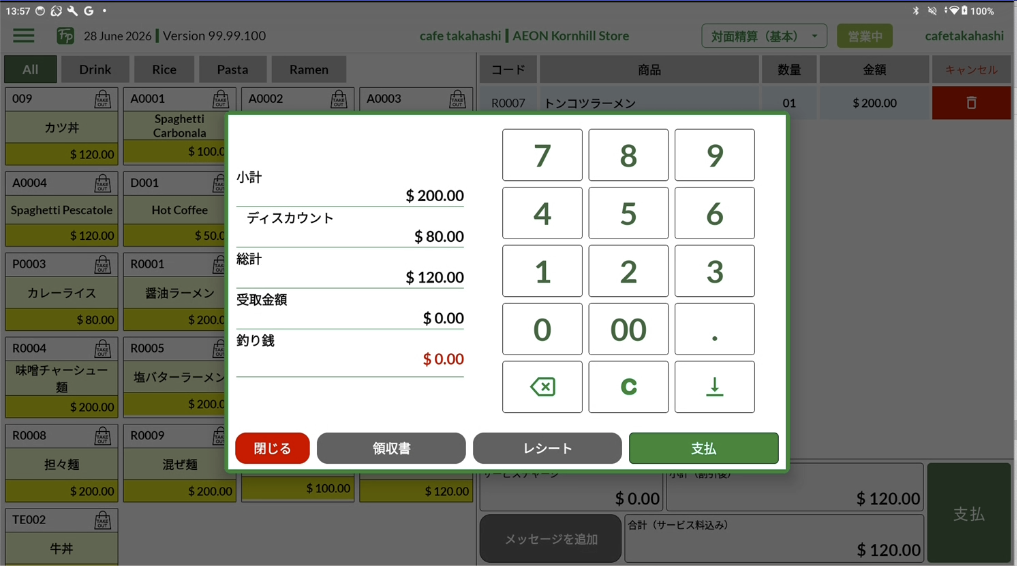
5.3ディスカウントの適用
あらかじめバックエンドで設定したディスカウントを、あらゆる方法で適用することができます。
<売上全体に対してディスカウントを適用する方法>
- POSレジ決済時、右下 [支払] ボタンを押下します。
- 決済ダイアログが現れます。青字 「ディスカウント」 を押下してください。
- コンソールで設定したディスカウントが表示されますので、適用したいディスカウントを選択して [適用] ボタンを押下すれば完了です。
- ディスカウントが適用され、決済ダイアログに割引後の小計が表示されます。
<個別商品に対してディスカウントを適用する方法>
- POSレジ決済時、選択した個別商品名を押下します。
- コンソールで設定したディスカウントリストのダイアログが現れます。適用したい箇所を選択して、[適用]を押下してください。
- 適用されたディスカウントが表示され、画面下部の 「小計(割引後)」 に割引が計算された小計が表示されます。
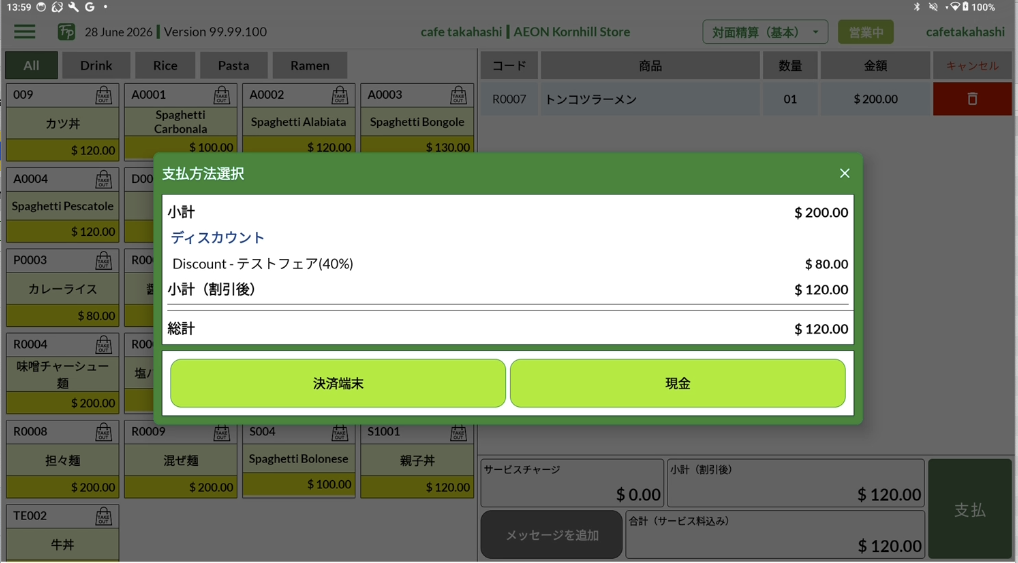
5.4決済処理
- 商品や数字の内容を確認して、問題なければ右下 [支払] を押下し、決済画面へと進みます。
- あらかじめプリセットしてあるディスカウントを適用させる場合は、「ディスカウント」を押下し、ディスカウントリストから選んで適用できます。
- 精算内容に問題がなければ、支払方法 「現金」 または 「決済端末」 を選択してください。
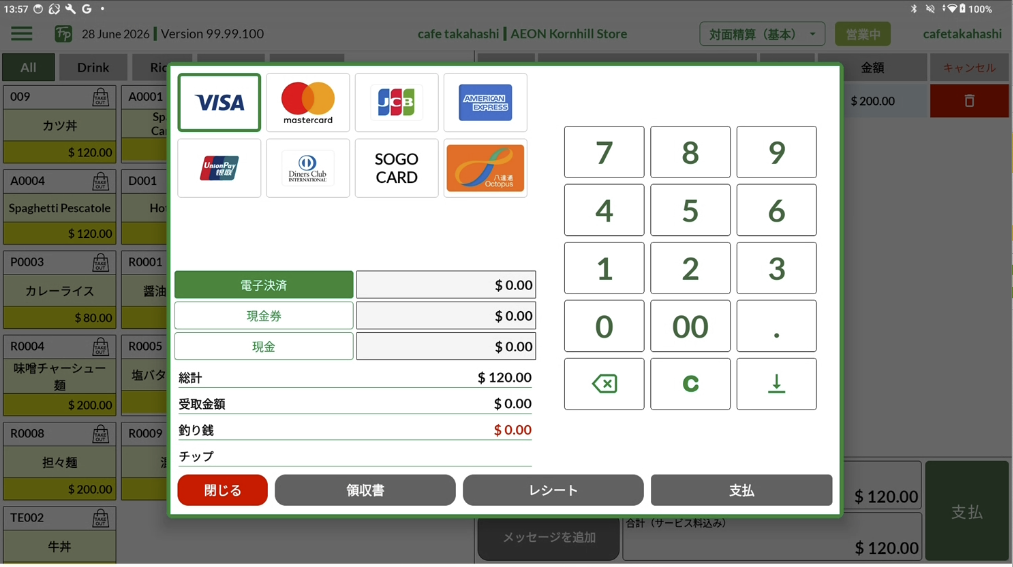
- 現金で支払う場合は、[現金] ボタンを押下してください。内容に問題がなければ [支払] を押下してください。このボタンが押下されると、注文伝票が出力されます。
- 支払いが完了したら [レシート] を押下して、出力してお客様に渡します。決済が完了したら、[閉じる] を押下してダイアログを閉じてください。
- 現金および複数の支払方法を併用する場合 [決済端末] を押下してください。支払方法を選択して、金額を入力します。例えば PayPay での支払いの場合、「QR コード決済」を選択、その右下の ↓ を押下してください。自動で決済金額が入力されます。入力が終わると [支払] ボタンが反転されますので、それを押下してください。そのタイミングで、注文伝票が出力されます。
第6章処理済注文
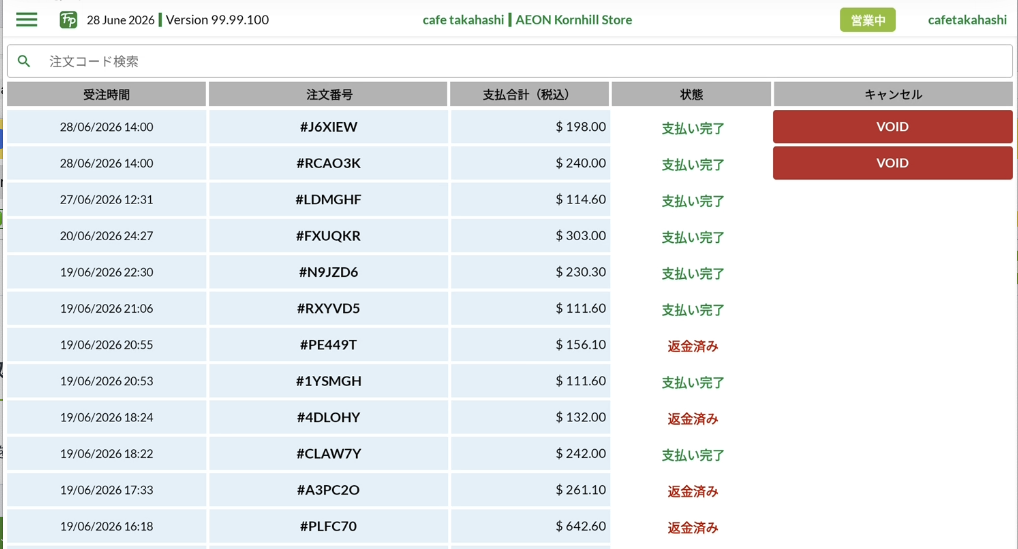
ここでは、処理済の注文を確認したり、キャンセル処理をしたりすることができます。最初に選択メニューから [処理済注文] を選択してください。
6.1注文の確認
- すでに処理済みの注文を確認するには、注文リストから 注文番号 を押下してください。
- 注文したレシートの内容が表示されます。ここでは注文番号、日付、商品名、金額、支払方法などを確認することができます。[レシート]を押下すると再出力できます。
6.2注文のキャンセル
- 何らかの理由で注文した商品をキャンセルしたい場合、そのキャンセルしたい注文横にある [VOID] ボタンを押下してください。
- キャンセルの理由(オーダーミス/返품/その他)を選んで、右下の [注文キャンセルコード XXXX] を押下してください。その際、注文キャンセル伝票が出力されます。2枚出力して、1枚お客様に渡し、もう1枚はレジにしまってください。
第7章入店管理(イートイン)
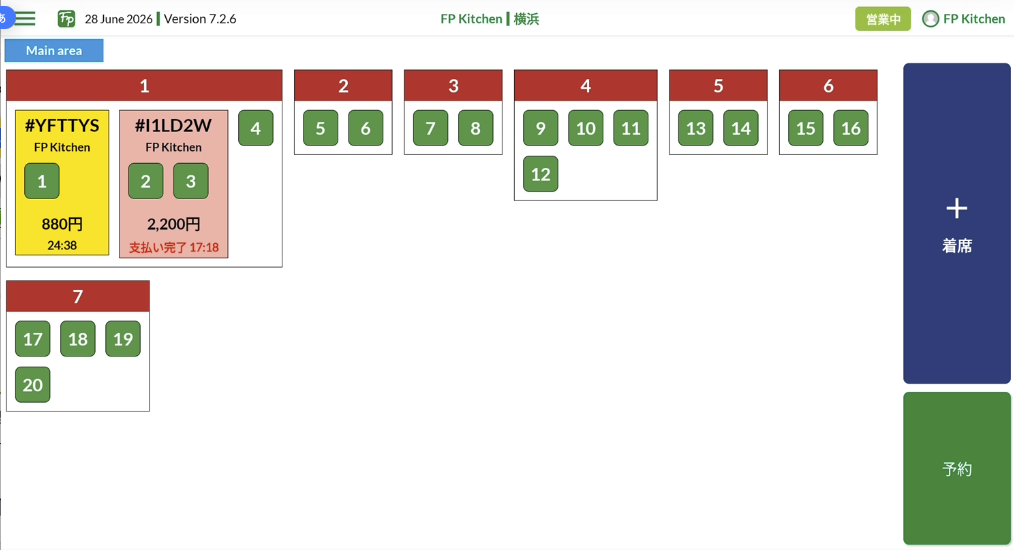
入店管理はフルサービス業態で、顧客が着席した後、従業員が受注する際に使用します。この機能は、テーブル番号/座席番号と顧客と注文情報を紐付ける役割を持っています。
7.1各部名称(店内表示画面)
 1
2
3
4
5
1
2
3
4
5
7.2店内注文におけるテーブルと座席登録から注文
顧客が来店し、テーブルに案内した後、以下の手順でテーブルと座席を登録してください。
- 案内したテーブルの座席番号を押下してください。
- その後、[着席] を押下してください。
- 座席番号を選んで、注文商品を入力します。
- 商品を選択したら、座席番号の下に商品名が列記されます。
- 内容を確認して、よろしければ [注文を確認] を押下します。
- 「精算伝票」と「注文伝票」が出力され、テーブル画面に戻ります。
- 「チリン、チリン」とベルの音が鳴り、受注した商品がカート内にリストアップされます。これにより受注が完了し、注文伝票が出力されます。
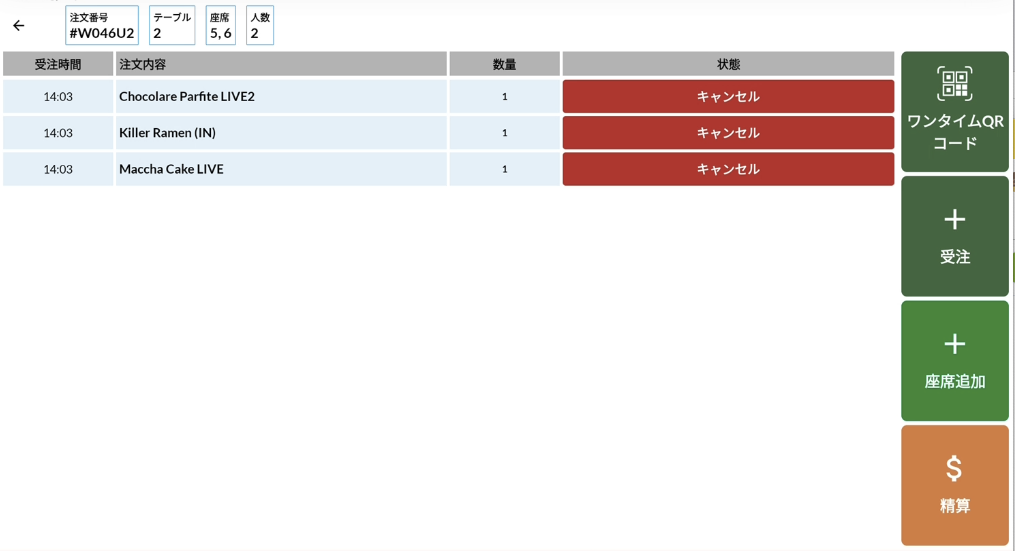
- 追加注文がある場合、[+受注] を押下してください。再び注文メニューが表示されます。
7.3店内注文における受注方法
受注は前項 7.2 の手順で行います。受注が完了すると、注文カート画面に注文内容(受注時間・注文内容・数量・状態)が一覧で表示されます。各行の [キャンセル] で個別の注文を取り消すことができます。
7.4セルフオーダー用ワンタイム QR コード
Foody Pocket は顧客のスマホを使って、座ったまま注文を取ることが可能です。その際、テーブルに紐付いているワンタイム QR コードを出力し、それをアプリ Foody Pocket で読み込むことでメニューが表示されます。
注文画面右上の 「Print QR Code」 を押下する方法と、注文カートを押下すると出現する注文管理ダイアログ中の 「Print QR Code」 から出力することができます。
- 「Print QR Code」 を押下してください。プリンターからワンタイム QR コードが出力されます。
- 出力されたワンタイム QR コードを顧客にお渡しください。
- QR コードをスキャンすると、メニューが表示され、注文できるようになります。
7.5店内注文における座席の追加
- 座席を追加したい場合、追加したいテーブルの注文カートを押下し、注文カート画面を表示させてください。
- 右側の [+座席追加] を押下してください。
- 「利用可能座席」が表示されるので、追加する座席を選び、右下の [更に追加注文] を押下してください。
- 座席が追加され、座席ごとの注文画面に追加した座席が表示されます。
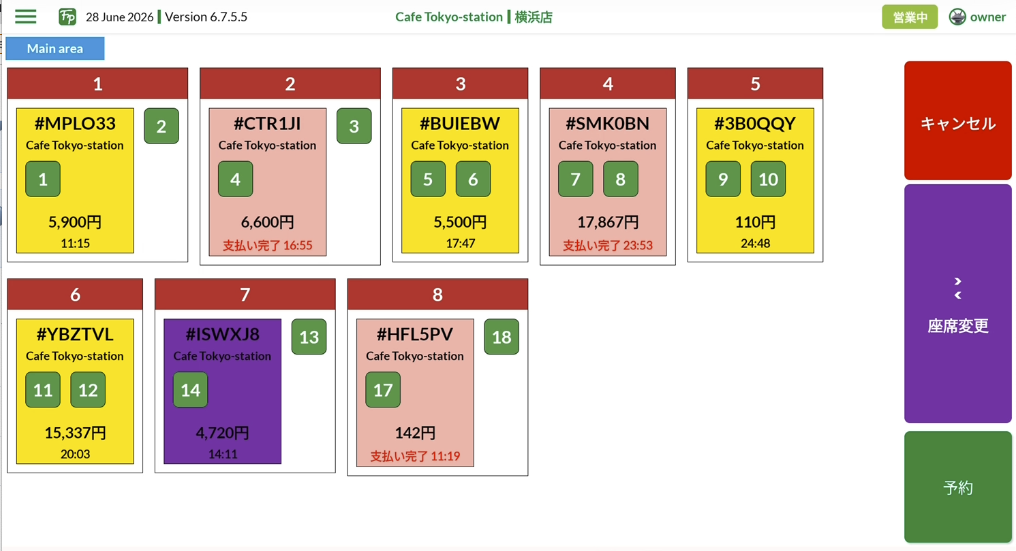
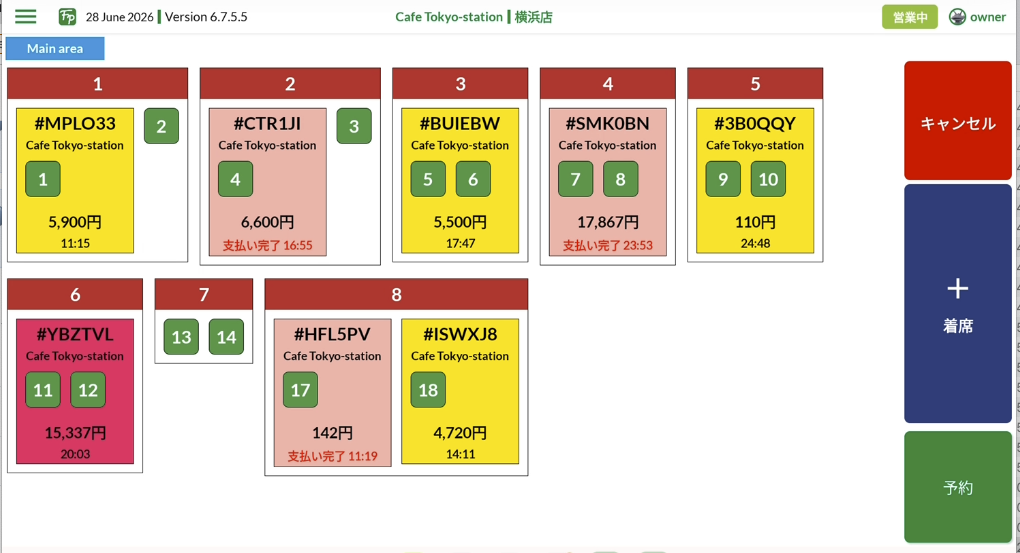
7.6座席変更
すでに着席・受注済みの注文を、別の座席へ移す機能です。注文カート(黄色いボックス)を長押しすると 「注文管理」 ダイアログが表示され、ここから 座席変更・統合精算・統合解除・精算・注文内容・ワンタイムQRコード を操作できます。
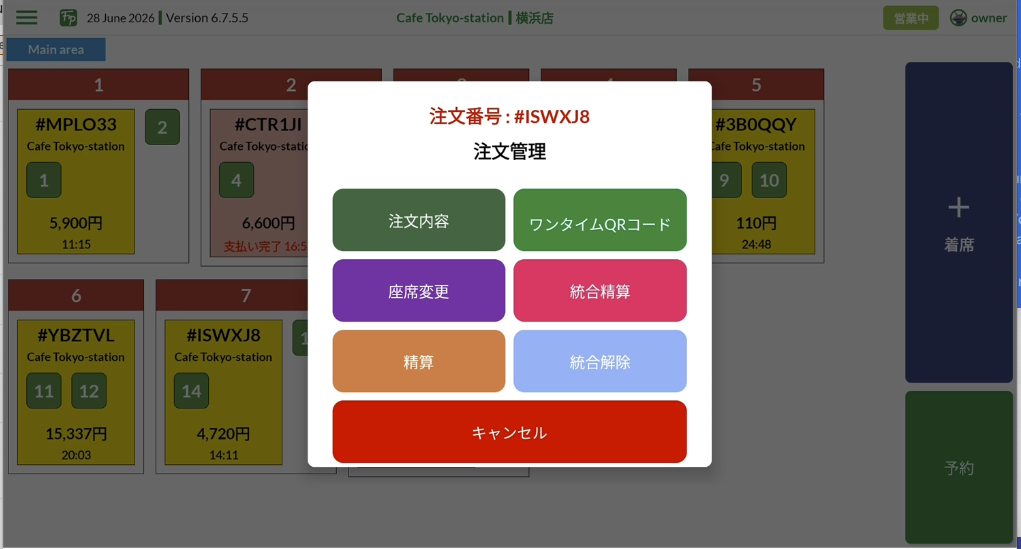
- 移動したい注文カート(黄色いボックス)を長押しして「注文管理」ダイアログを開きます。
- [座席変更] を押下します。
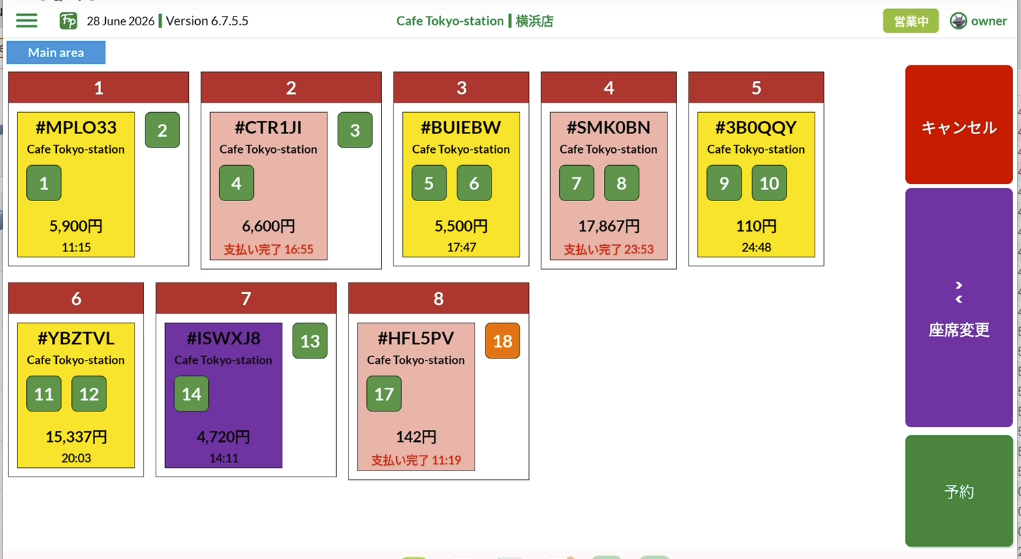
- テーブル画面で移動先の座席を選びます。選んだ座席が反転表示されます。
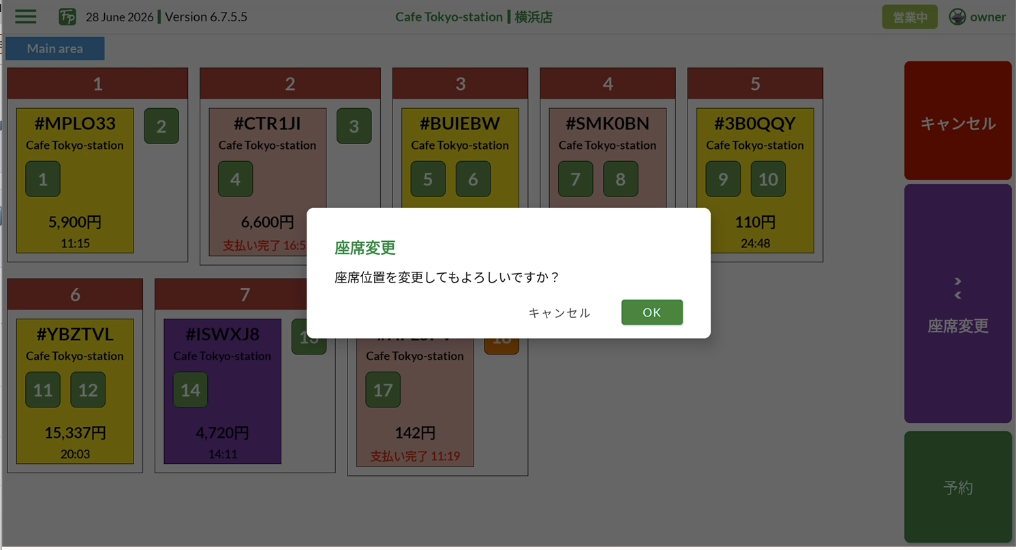
- 画面右側の [座席変更] を押下します。
- 「座席位置を変更してもよろしいですか?」 と表示されるので [OK] を押下します。
7.7統合精算
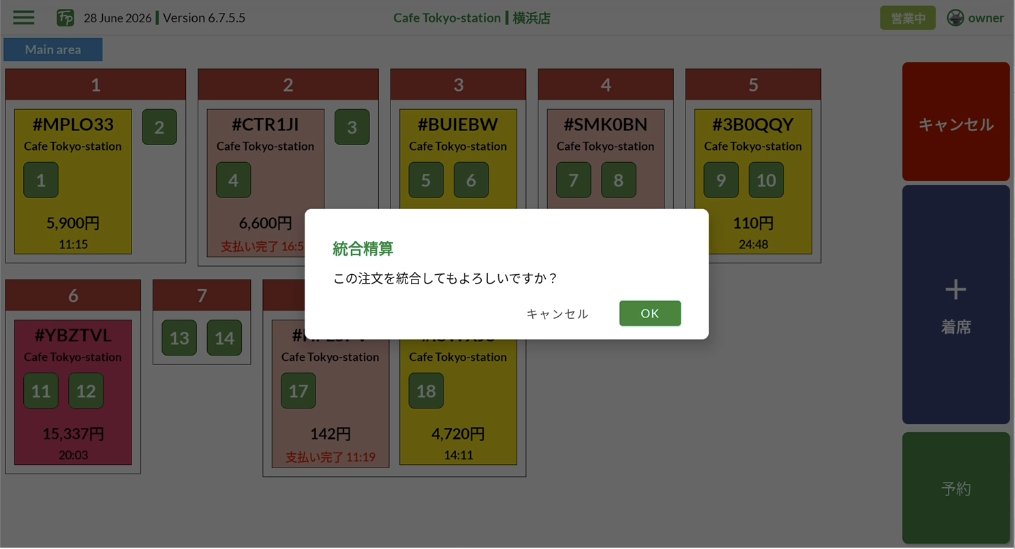
複数の注文(カート)を1つにまとめて精算する機能です。別々の座席・カートの注文をまとめて会計したいときに使います。「注文管理」ダイアログの [統合精算] から行います。まとめを取り消したい場合は [統合解除] を使用します。
- いずれかの注文カート(黄色いボックス)を長押しして「注文管理」ダイアログを開き、[統合精算] を押下します。
- テーブル画面で統合したい注文(座席)を選びます。
- 「この注文を統合してもよろしいですか?」 と表示されるので [OK] を押下します。
- 統合後は、まとめて精算できます(精算方法は 7.8 を参照)。
7.8店内注文における精算方法
- 会計をしたい場合、対象のテーブルの注文カートを押下し、注文カート画面を表示させてください。
- そうしたら、[精算] を押下してください。
- 注文商品内容と価格を確認して、[支払] を押下してください。
- 現金払いか決済端末払いかを選択してください。
- 「現金」の場合、預かった金額を 「受取金額」 に入力してください。入力が終わったら、右下 [支払] を押下してください。
- 「決済端末」の場合、左側の決済方法名の上を押下して、右横の数字の箇所に金額を入力していきます。クレジットカード、QR コード、交通系 IC、QuicPay/iD に関しては、↓ を押下するのみで支払い金額を自動で入力します。現金券、現金の場合のみ右のキーパッドから金額を入力できます。
- 決済が終わったら、必ず [決済完了] を押下してください。テーブルがリリースされます。
- 決済完了後、後片付けなどでテーブルをそのままホールドしたい時は [閉じる] を押下してください。テーブル画面でボックスがピンクに変わり、「支払い完了」の文字が表示されます。消し込みたい時は再びピンクボックスを押下、「精算」から「決済完了」を押下してください。
第8章予約管理開発中
Foody Pocket では Foody Pocket BYOD アプリを用いて予約を取ることができます。現時点で想定している操作の流れは以下の通りです。
- 予約が入ったテーブルの座席番号を押下してください。
- その後、[予約] を押下してください。
- カレンダーが表示されるので、予約が入った日付を選択して、押下してください。
- 右下の [新規予約追加] を押下してください。
- 「座席」を押下、座席番号を選択して、[選択]を押下してください。
- 顧客名を入力します。「顧客」を押下してください。顧客リストが表示されます。リストに表示されていない新規の顧客は、右上の (+) ボタンを押下して顧客登録(顧客名・住所・E メール・電話番号・顧客説明)をしてください。
- 座席が入力されたことを確認し、予約開始時刻・予約終了時刻を入力します。
- ダイアログを指で上にスライドし、[予約更新] ボタンを押下してください。
第9章外部からの注文管理社内テスト中
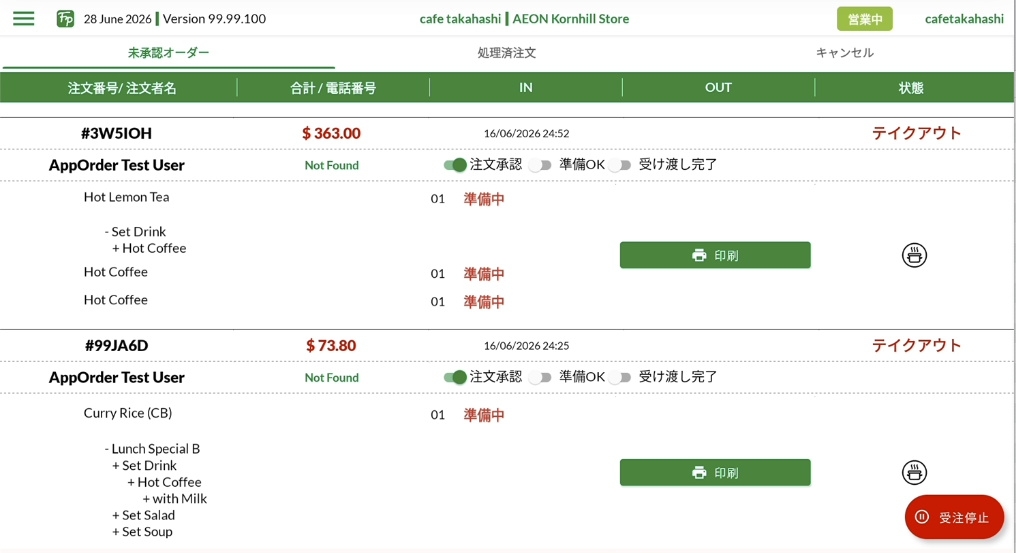
テイクアウトやセルフデリバリなど、店外からの注文を管理する機能です。メニューから [注文管理] を選択してください。
9-1. 各部名称(外部注文受注画面)
 1
2
3
4
5
6
7
8
9
10
1
2
3
4
5
6
7
8
9
10
9-2. テイクアウトオーダーの受注
テイクアウトの注文が入ると、プッシュで POS に受信されます。その信号を受けて、POS に注文内容が表示されるのと同時に、プリンターから注文伝票が出力されます。
- 注文が入ったら、「チリン」という音と共に、リスト一番上に注文内容が表示され、注文伝票が出力されます。
- 内容を確認して、問題なければ、アクションボタン 「注文承認」 をスライドしてください。
- 準備完了予想時間(5分/8分/10分…40分)を押下し、「注文承認」 をしてください。
- 調理(準備)後、商品が渡せる状態になったら 「準備 OK」 をスライドさせてください。
- 商品を渡したら、「受け渡し完了」 ボタンをスライドしてください。
9-3. セルフデリバリオーダーの受注
デリバリの注文が入ると、プッシュで POS に受信されます。その信号を受けて、POS に注文内容が表示されるのと同時に、プリンターから注文伝票が出力されます。
- 注文が入ったら、「チリン」という音と共に、リスト一番上に注文内容が表示され、注文配達伝票が出力されます。
- 内容を確認して、問題なければ、アクションボタン 「注文承認」 をスライドしてください。
- 調理(準備)後、商品が渡せる状態になったら 「準備 OK」 をスライドさせてください。
- 商品をデリバリして、受け渡したら、「受け渡し完了」 ボタンをスライドしてください。
9-4. 外部受注アクションと顧客スマホアプリの状態遷移
注文時に 「注文承認」「準備 OK」「受け渡し完了」 の3つのアクションを行いますが、その時のアクションとスマホアプリの注文状態の遷移は次の通りです。
| POS 側アクション | 顧客スマホアプリの状態 |
|---|---|
| (未操作) | 注文承認待ち。決済は保留状態。 |
| 注文承認 | 注文が承認され、準備中の旨が表示されます。 |
| 準備 OK | 準備完了。受け取り(または配達)を待つ状態に進みます。 |
| 受け渡し完了 | 受け渡し完了。注文完了の通知が表示されます。 |
9-5. 外部受注を一旦ストップさせる
忙しい間や時間がない時、外部からの受注を一旦中止することができます。
- 右下の [受注中止] を押下してください。
- ダイアログが表示されるので、[OK] を押下してください。
- 一時的に外部注文をストップしています。再開する際は、右下の [受注開始] を押下してください。
第10章店内在庫管理
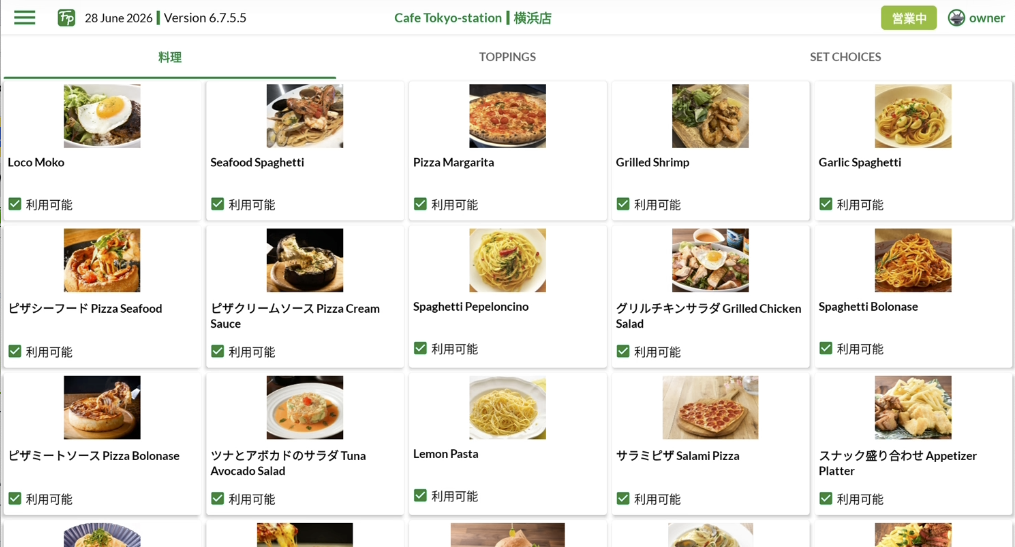
材料や何らかの理由で提供できない料理を、POSレジやモバイルオーダーメニューからあらかじめ消すことができます。選択メニューから [店内在庫管理] を選択してください。
消したい商品ボックス下 「利用可能」 ボタンのチェックボックスをクリックしてください。商品が反転(提供停止)されます。再び提供する際は、チェックを戻してください。
第11章その他設定
選択メニューから [設定] を選択してください。
11-1. セルフデリバリサービスの可否社内テスト中
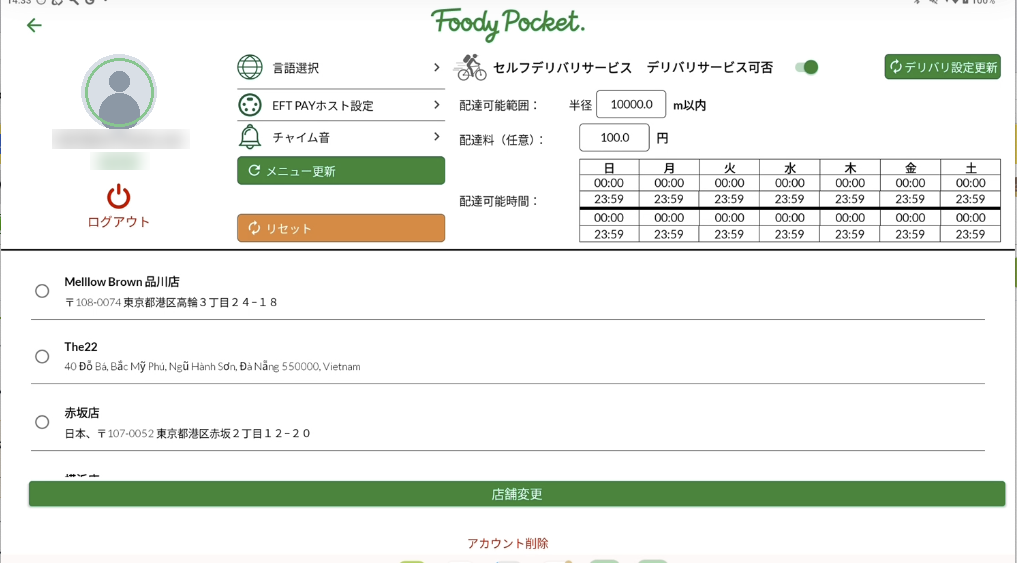
セルフデリバリーは出前システムです。身近な従業員にデリバリをしてもらう仕組みです。人手不足だったり、繁忙時間などでサービスが提供できない場合に備え、可否設定ができます。
- 「デリバリサービス可否」のボタンを押下してください(ON/OFF を切り替えます)。
- 終わったら必ず [更新] を押下してください。
同じ設定画面では、配送可能範囲(半径)、配送料、曜日ごとの配送可能時間帯も確認・設定できます。
11-2. 支店の変更
アドミン権限があれば、支店を選択することができます。
- 店舗名を押下してください。
- [店舗更新(店舗変更)] を押下してください。
11-3. ログアウト
ログアウトする場合、アカウント名の下にあるログアウトボタンを押下してください。「ログアウトしますか?」に [OK] を押下するとログアウトできます。
第12章ハンディ端末
Foody Pocket POS は従業員用のハンディ端末による注文取りが可能です。
| 項目 | 内容 |
|---|---|
| 利用可能デバイス | Android OS スマートフォン |
12-1. 事前準備
ハンディ端末を利用するためには、バックエンドコンソール側で従業員(受注者)専用のアカウントを作成する必要があります。
- バックエンドコンソールの 「従業員リスト」 を選択してください。
- 画面右上の [新規] を押下してください。
- ダイアログが表示されるので、ユーザー名、ユーザーメールアドレス、パスワード、区分(オフィスマネージャー/マネージャー/店舗スタッフ)で 「店舗スタッフ」 を、適用店舗を選択して、[保存] を押下してください。
12-2. 各部名称(ハンディ端末注文受注画面)
Cafe Takahashi
12-3. ハンディ端末による注文方法
受注手順は、「7.2 店内注文におけるテーブルと座席登録から注文」 をご参照ください。基本的な流れは POSレジのイートインと同一です。
12-4. プリンター登録
ハンディ端末から注文伝票を出力するために、ハンディ端末側でもプリンターの設定をする必要があります。登録方法は、「4.2 プリンター設定」 に倣って追加してください。
付録付録
A. よくあるご質問
| 質問 | 回答 |
|---|---|
| ログインできません。 | ログインには「ワークスペース名」「ログイン ID(メールアドレス)」「パスワード」の3つが必要です。これらはバックエンドコンソールでアカウントを作成した際に取得できます(第2章)。 |
| アプリが英語表示になっています。 | デフォルトは英語表示です。選択メニュー > 設定 > 言語選択から「日本語」を選んで OK を押してください(4.1)。 |
| プリントテストが出力されません。 | プリンターの IP アドレスが正しいか、LAN 接続が有効かをご確認ください。接続は Wi-Fi より LAN を推奨しています(4.2.1)。 |
| 注文伝票が特定のプリンターから出ません。 | 振分設定で対象カテゴリにプリンター(メイン/サブ)が割り当てられているか、かつ出力先で「注文伝票」が選択されているかを確認してください(4.2.2)。 |
| テイクアウトの軽減税率が適用されません。 | 選択リストの税金欄にある「TAKE OUT」アイコンを押下してください。デフォルトは通常税率(10%)です(5.2)。 |
| 売上全体の割引が選べません。 | 個別商品割引を適用している場合、売上全体への割引は併用できません。個別割引を外してからお試しください(5.3)。 |
| レジを締められません。 | 複数の POS/ハンディ端末でログインしている場合、すべてログアウトしないとレジ締めできません(4.3.3)。 |
| 注文をキャンセルしたいのにできません。 | キャンセルは注文当日分のみ対応できます。翌日に持ち越した注文はキャンセルできません(6.2)。 |
| イートインでテーブルが空きません。 | 精算後に「決済完了」を押すとテーブルと座席が解放されます。「閉じる」のままだとホールド(支払い完了)状態が続きます(7.6)。 |
| 商品を一時的にメニューから消したい。 | 選択メニュー > 店内在庫管理で、対象商品の「利用可能」チェックを外すと、POSレジ・モバイルオーダーから非表示になります(第10章)。 |
B. 用語集
| 用語 | 意味 |
|---|---|
| ワークスペース | 店舗(事業者)のアカウント単位。ログイン時にこの名前が必要です。 |
| POSレジ | 従業員と顧客が対面で受注・精算する画面(セルフサービス業態向け)。 |
| イートイン | フルサービス業態の店内注文。テーブル・座席と注文を紐付けて管理します。 |
| ハンディ端末 | 従業員が手元で受注する Android スマートフォン端末。 |
| ドロワー(キャッシュドロワー) | レジの現金を入れる引き出し。現金管理で出入金を記録します。 |
| 釣銭準備金 | 営業開始前にドロワーへ入れておく釣銭用の現金。「ドロワーに追加」で登録します。 |
| 精算日報 | 売上・客単価・支払方法別内訳などを記録した日次のレポート。 |
| ワンタイム QR コード | テーブルに紐付くセルフオーダー用の QR コード。決済完了で失効します。 |
| セルフデリバリ | 身近な従業員に配達してもらう出前の仕組み(社内テスト中)。 |
| プリンター振分 | カテゴリごと・場所ごとに、出力するプリンター(メイン/サブ)を割り当てる設定。 |
| BYOD/モバイルオーダー | お客様自身のスマホ(Foody Pocket アプリ)で注文する仕組み。 |
| EFT PAY/STORES 決済 | POS と連動する決済端末。EFT PAY は香港、STORES 決済は国内で対応。 |
| VOID | 処理済注文を取り消す(キャンセルする)操作。 |
| 軽減税率(TAKE OUT) | テイクアウト・セルフデリバリ等に適用される税率(8%)。店内飲食は通常税率(10%)。 |